アトリエKWで作成したウェブサイトは、お客様自ら更新することができるブログ形式のコンテンツをご準備しています。
頻繁に記事が更新されるウェブサイトは、検索サイトからも良い評価を得ることができ、検索結果上位にランキングされる可能性が高くなります。
ランキングが上位になると、検索結果からクリックされることも多くなります。
見込み顧客の獲得にもつながりますので、定期的にブログを更新していきましょう!
ウェブサイトの構造
お客様のウェブサイトは、常に同じ状態で表示される固定ページと、記事投稿によって増えていくブログ形式の投稿記事に分かれています。
- 固定ページ・・・常に同じページ
- 投稿記事・・・記事を投稿することによって増える
以下の図は、サイトツリーと呼ばれるものですが、一番上がウェブサイトの入り口(フロントページ)で、下に向かうにつれ個別のページとなっています。
それぞれがリンクによってつながっています。
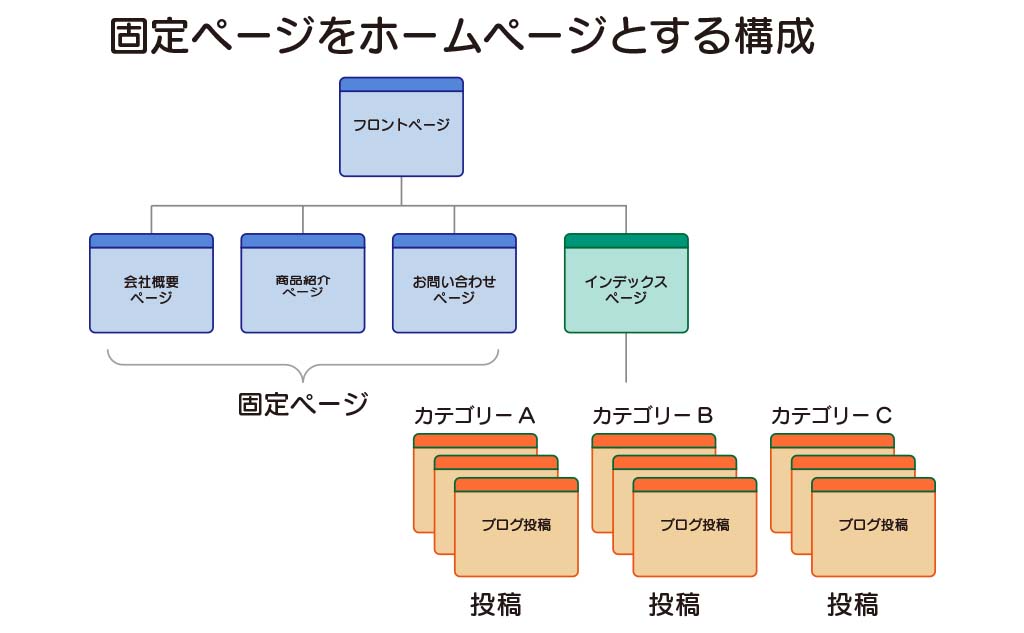
フロントページをはじめ会社概要などの常に固定で表示するページがあり、それらとは別に投稿記事の一覧を表示するインデックスページがあります。
お客様が更新できる部分はこの投稿記事です。(上のイラストでオレンジのページ)
投稿記事は、カテゴリーごとに整理されてインデックスページに表示されます。
投稿記事で変わる箇所
新たに記事投稿をすると、新たに新しい記事が追加されます。
下の図は、とあるウェブサイトの例です。
投稿記事で変更ができる部分は、赤線で囲まれた部分になります。
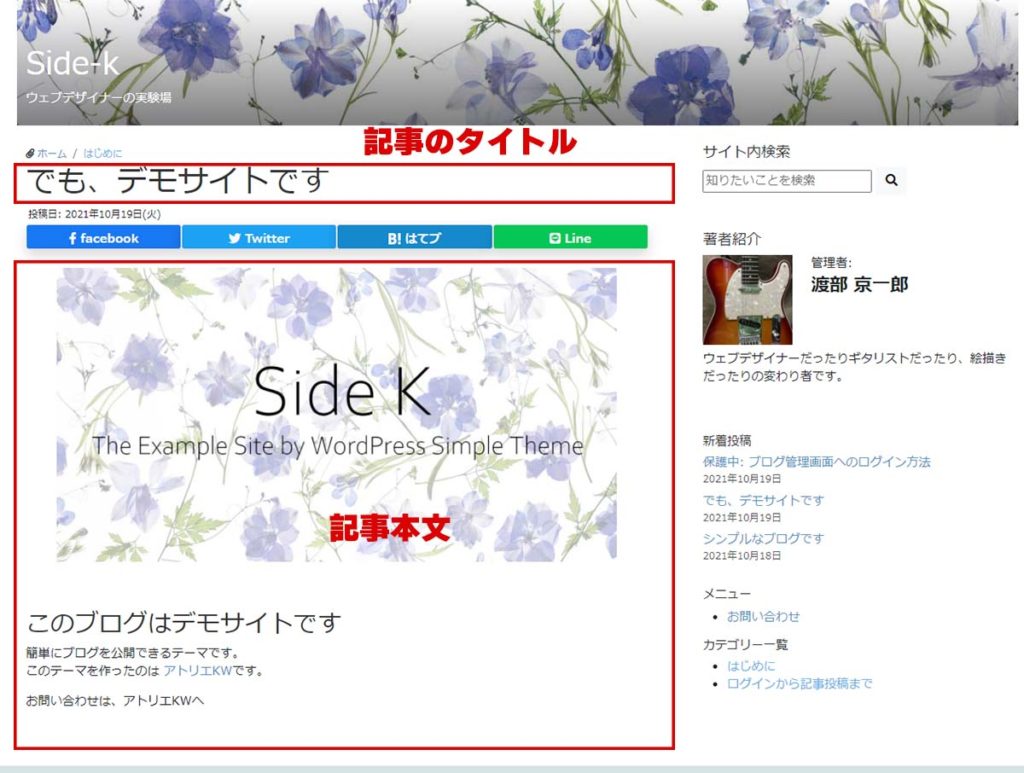
赤枠で囲われていないウェブサイトの枠となるヘッダー部、サイドのリンクメニュー部は記事投稿では変更できません。
逆に言うと、常に同じデザインで記事を投稿できるということです。
投稿記事以外の部分を変更したくなったら・・・
その場合は、アトリエKWへ変更の依頼をしてください。
- ウェブサイトの枠のデザインを変えたい
- 料金表などの金額を変更したい
- 新たなサービスを始めたのでページを追加したい
etc…
記事投稿以外で変更をしたい箇所が出てきたらアトリエKW へお問い合わせください。
お問い合わせ先 TEL:070-8582-4877
受付時間: 9:00 - 20:00 (土日祝休み)
または、アトリエKW LINE 公式アカウントで

記事投稿のための管理画面
ウェブサイトには、表向きのだれもが閲覧可能な外観表示と、投稿記事を管理する画面があります。
どちらもウェブブラウザで表示します。
外観とアドレスに違いを持たせることで表示方法を区別させています。
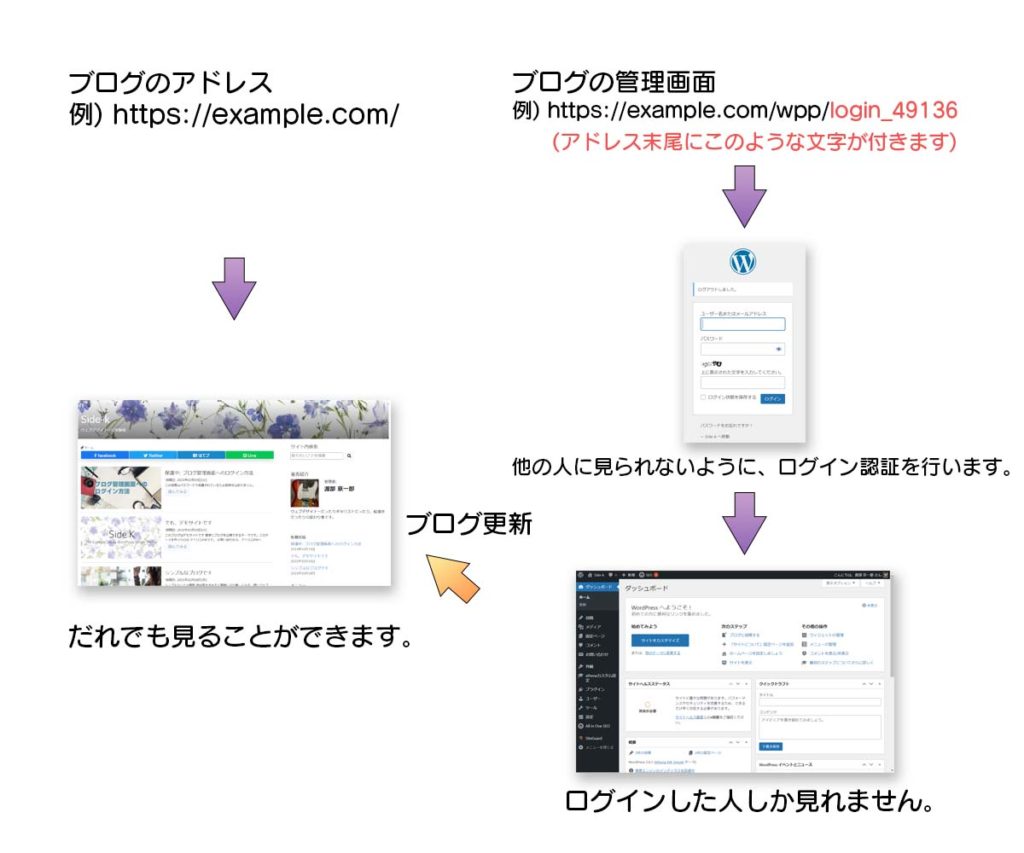
ブログ 外観
誰もが閲覧可能になる表向きの表示です。
ブログの管理画面
ここからブログの内容を更新する操作を行えます。
第三者が勝手にブログ書き換えるのを防ぐために、ブログの持ち主だけが閲覧できるようになっています。
ブログアドレスの末尾に、login数字 のような文字列が付きます。
アクセスすると、最初にログインを促す画面になります。ここでユーザー名とパスワードを入力して認証された人だけが管理画面を見ることができます。
管理画面のアドレスと、ユーザー名、パスワードは?
ウェブサイト完成時に、お知らせした「ブログ管理画面のお知らせ」の書類に記載されています。
紛失された場合は、アトリエKWへご連絡ください。
再度管理画面のアドレス、ユーザー名、パスワードをお知らせします。
ウェブブラウザーは何を使えばいいの?
推奨のウェブブラウザは以下のとおりです。
- Microsoft Edge 最新版
- Google Chrome 最新版
- Safari 最新版
※ Internet Explorer はご使用にならないでください。
問題が解決しない場合、またはご要望などございましたら、
アトリエKW へお問い合わせください。
お問い合わせ先
TEL:070-8582-4877
受付時間: 9:00 - 20:00 (土日祝休み)
または、アトリエKW LINE 公式アカウントを友達登録してメッセージをお送りください。