情報の設定
投稿記事の本体の編集は終わりましたが、これで完成ではありません。
記事本体以外に以下の情報を設定しておかなければなりません。
- パーマリンク
- カテゴリー
- アイキャッチ画像
これらはすべて、画面右側のメニューから行います。表示されていない場合は、上部メニューの歯車アイコンをクリックしてください。
右側メニューの「投稿」と書かれたところをクリックしてください。
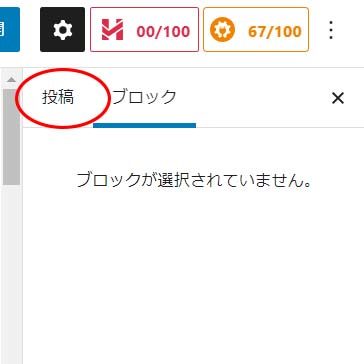
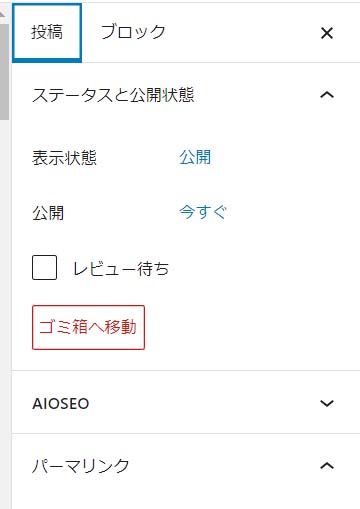
下のようにメニューが表示されている状態で設定を行います。
パーマリンクの設定
右側メニューを下へスクロールして、パーマリンクの設定を表示させます。
記事を編集した直後では、URLスラッグの部分が、記事のタイトルと同じ内容になっています。
今回の例では、記事のタイトルを「練習タイトル」としたので、それが自動的に入っています。
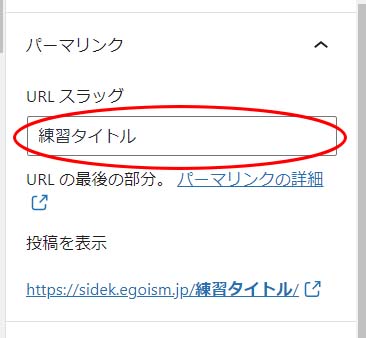
実はこのパーマリンクというものは、ブログ記事のアドレスにあたるもので、ここに日本語が使われると、とても長いアドレスになってしまいます。
日本語のままのアドレスは、下のように、日本語の部分が %と数字で表されて意味が分からないのと、長くなってしまいます。
悪い例:日本語のままのアドレス
https://sidek.egoism.jp/%e3%83%86%e3%82%b9%e3%83%88%e8%a8%98%e4%ba%8b/
これは、記事をシェアする際にも問題となるので、日本語ではなくアルファベットと数字で書きなおします。
今回は、練習ですので「practice」と入力しましょう。
ここでの入力は、半角文字で入力してください。全角文字で入力したら全く意味がありません。
〇 半角文字: a b c 1 2 3 のように横幅が狭い
× 全角文字:a b c 1 2 3のように横幅が広い
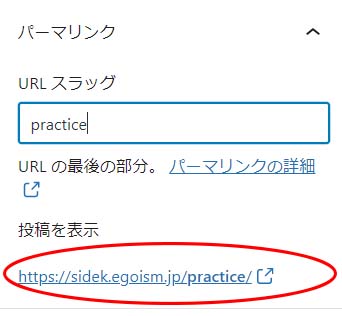
入力すると、アドレスが英語だけになったのが確認できます。
確認ができたら次へ進んでください。
問題が解決しない場合、またはご要望などございましたら、
アトリエKW へお問い合わせください。
お問い合わせ先
TEL:070-8582-4877
受付時間: 9:00 - 20:00 (土日祝休み)
または、アトリエKW LINE 公式アカウントを友達登録してメッセージをお送りください。
