画像の追加
文章だけだと寂しいので、画像を追加してみましょう。
先ほどと同じように「ブロックを選択するには・・・」の右側にあるプラス記号をクリックしブロック追加メニューを表示させます。
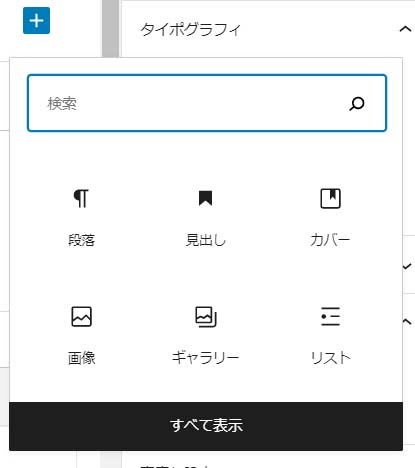
このメニューで、「画像」と書かれたところを選びます。
上記の例ですと、「画像」と書かれたところがありますが、表示されていない場合があります。
その場合は、「すべて表示」と書かれているところをクリックしてください。
そうすると、画面左側に、使用できるブロックすべてが表示されます。
画面を下へスクロールすると「メディア」と書かれたエリアがあります。
そこに「画像」があります。
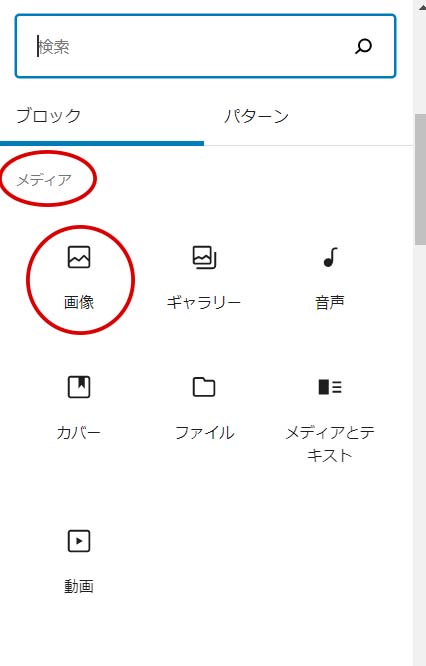
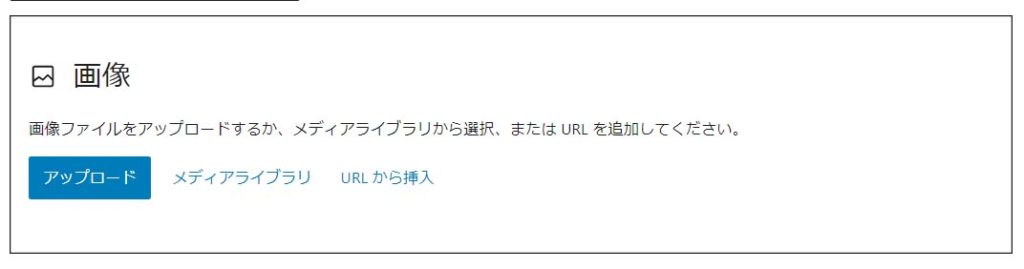
「画像」をクリックすると、次のような画面が現れます。
どのような画像を追加するかを選ぶ画面です。
今回は、真ん中のメディアライブラリーを選択してください。(一度クリックしたのちにもう一度クリックしてください)
そうすると、メディアライブラリーに保存されている画像の一覧が表示されます。
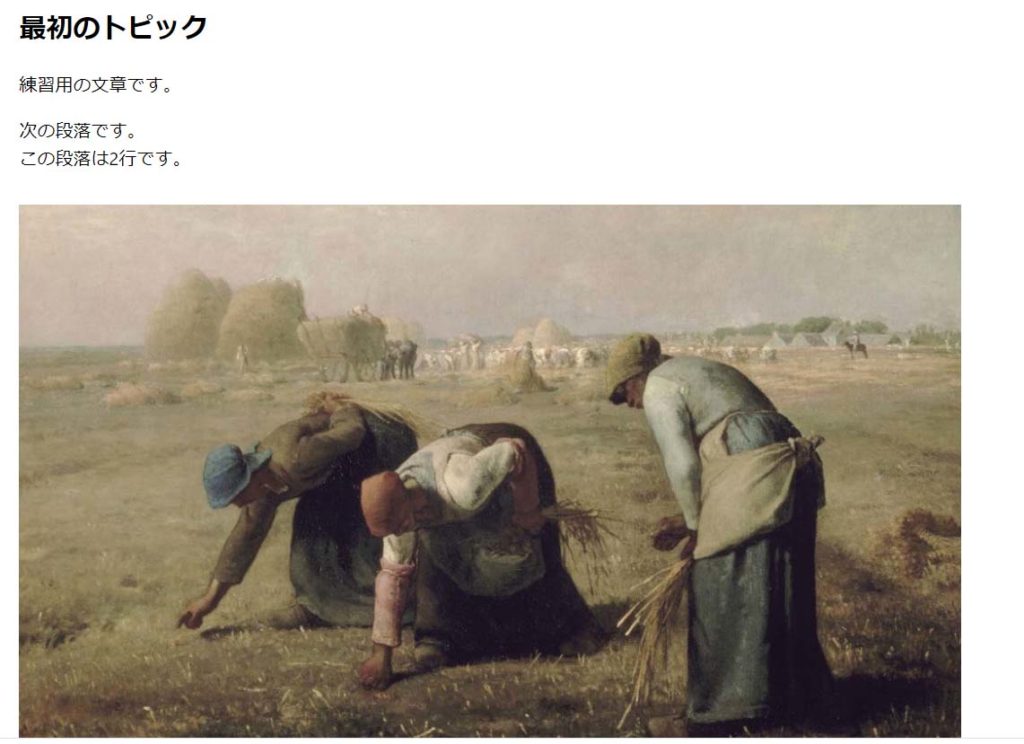
その中から今回は、ミレーの「落穂拾い」の絵を選択してみましょう。
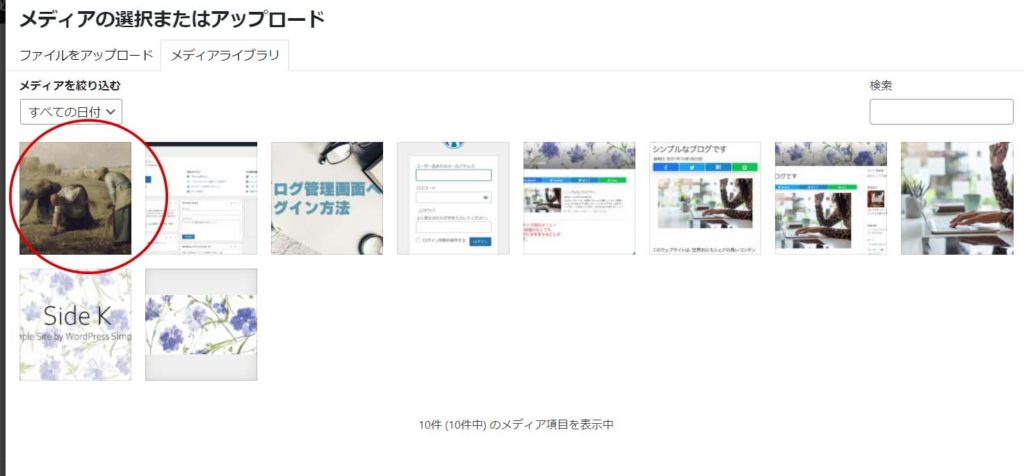
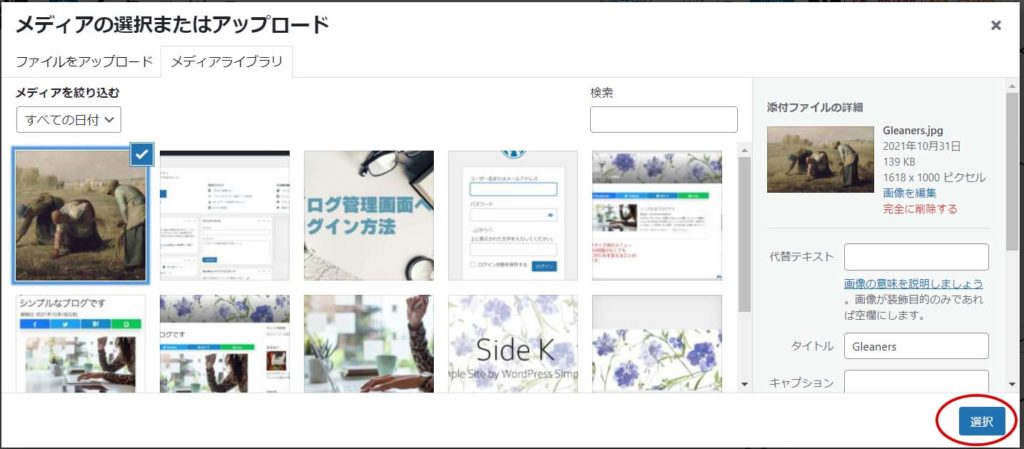
選択すると、右側に「選択」ボタンが現れます。これをクリックし選択完了です。
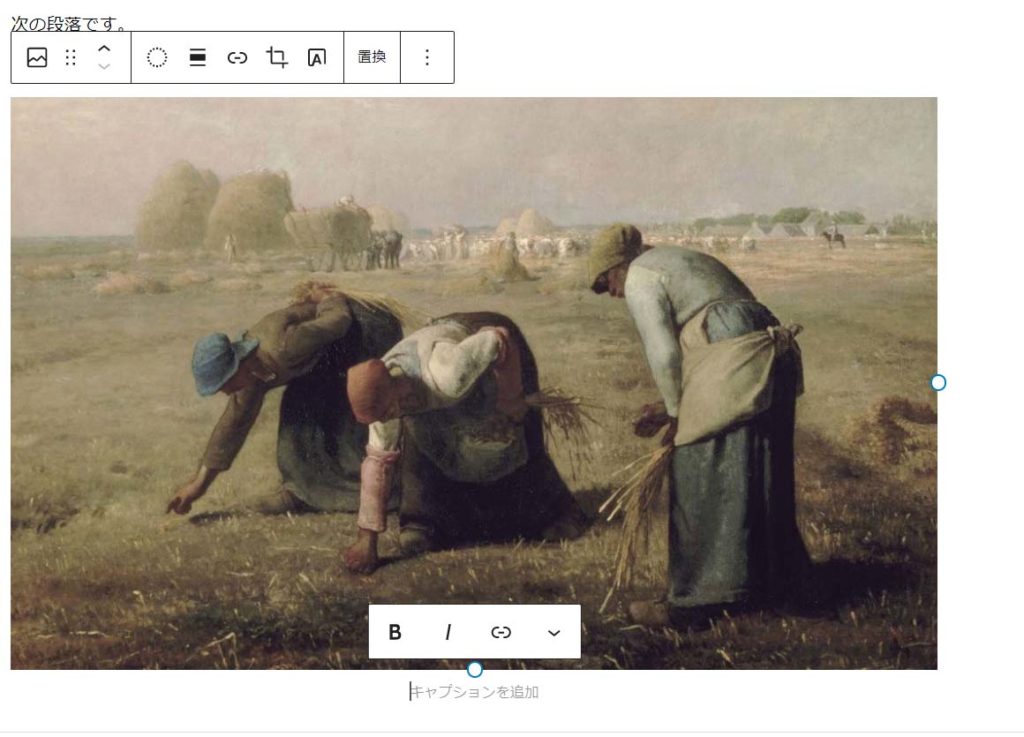
記事に画像が追加されました。
さらに、Altテキスト(代替テキスト)を入力します。
Altテキスト( 代替テキスト)とは・・・画像が表示できないブラウザ用の代替文字です。
目の不自由な方用のブラウザは、記事を読み上げるようになっています。
画像は読み上げることができません。
そういったブラウザのために、画像の意味するテキストを代替で入れておきます。
必須ではありませんが、入れておくと親切です。
altテキストは、画面右側のメニューで入力します。
もし右側にメニューが現れていない場合は、画面上部の歯車のマークをクリックしてください。
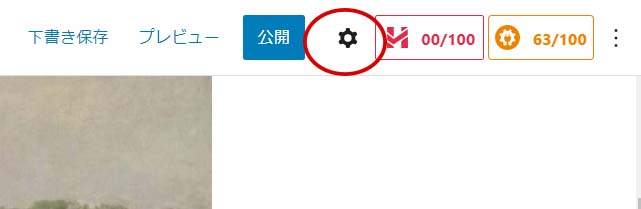
画面右側のメニューが出ている状態で、画像をクリックすると altテキスト(代替テキスト)と書かれたメニューが出てきます。
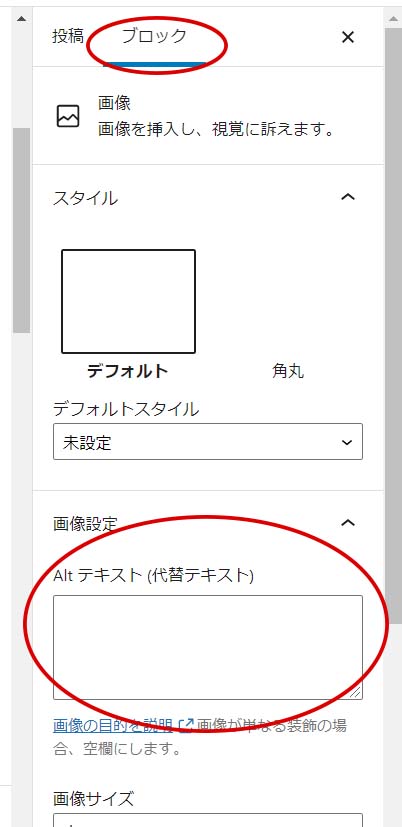
もし出てこない場合は、メニュー上部の「ブロック」と書かれたところをクリックしてください。
このAltテキストには、「ミレーの落穂拾い」と入力してください。
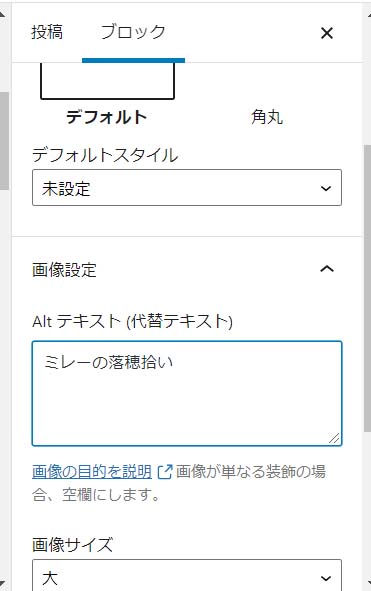
ここまでで、下のように記事ができたことになります。
さぁ、では次で実際に表向きにはどのように見えるか確認して見ましょう。
問題が解決しない場合、またはご要望などございましたら、
アトリエKW へお問い合わせください。
お問い合わせ先
TEL:070-8582-4877
受付時間: 9:00 - 20:00 (土日祝休み)
または、アトリエKW LINE 公式アカウントを友達登録してメッセージをお送りください。
