
文章の追加
次に文章を追加していきます。
先ほど追加した見出しの右下にあるプラス記号をクリックし、 ブロック追加メニュー を表示させます。
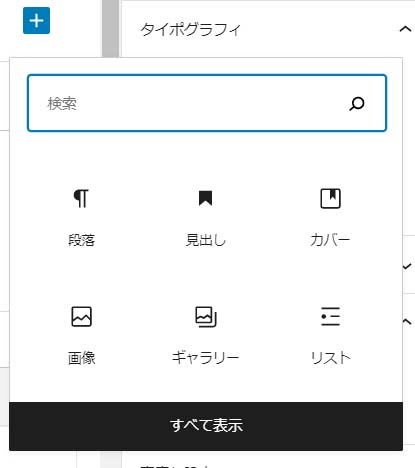
この中から、「段落」と書かれたところをクリックしてください。
”ブロックを選択するには「/」を入力” と書かれたブロックが現れます。
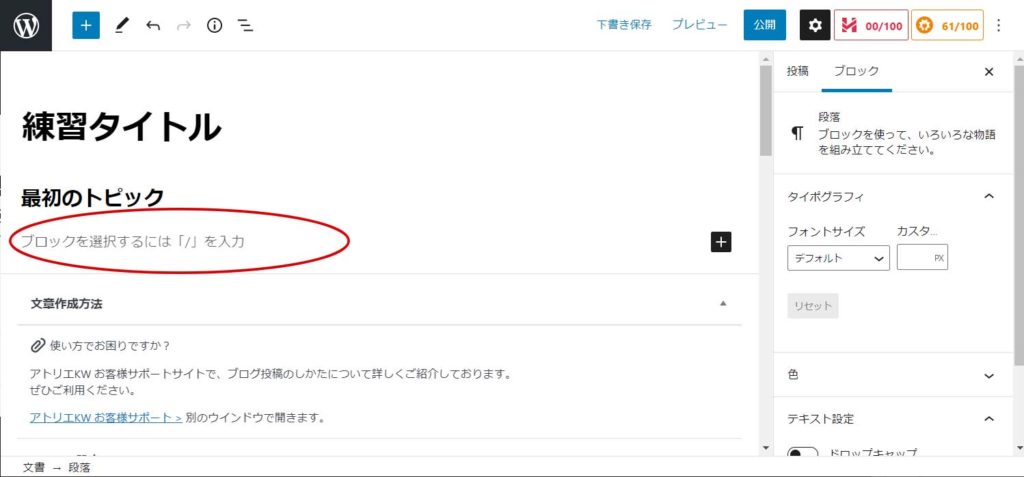
カーソルが、 ブロックを選択するには ・・・ の前にあるのを確認して、文字を入力してください。
ここでは、「練習用の文章です。」と入力して エンターキーを押してください。
下の図のように、新たに「ブロックを選択するには・・・」が現れたと思います。
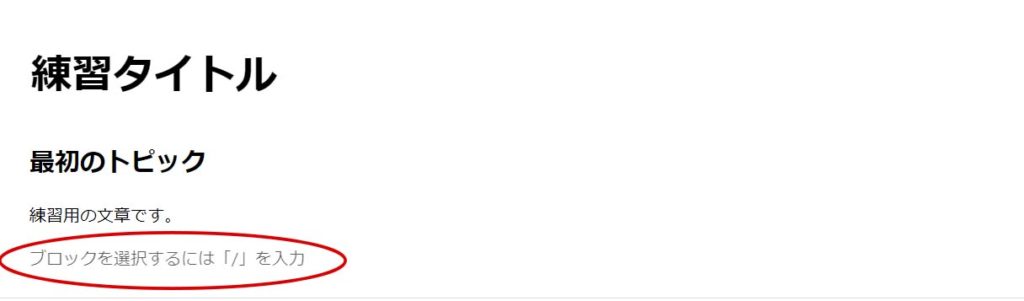
実は文章を書きこむ段落ブロックは、単にエンターキーを押すごとに追加されるようになっています。
新たに追加された段落は、先ほど入力した「練習用の文章です。」と入力した段落とは別の段落です。
段落と段落の間は、行間を広くとるようにデザインしています。
そうすることで読みやすくしています。
段落一つ目。
これは一つ目の段落です。
段落二つ目。
これは二つ目の段落です。
上の例でお分かりいただけるように、段落と段落の間には広い行間を持たせます。
そして、段落の中の改行では、行間が狭いのがお分かりいただけますでしょうか。
同じ段落の中で改行をしたい場合は、単純にエンターキーを押すのではなく、シフトキーを押しながらエンターキーを押します。
では、実際に先ほどの「練習用の文章です。」の下にあるブロックに、文字を入力していきましょう。
今度は、「次の段落です。」と入力しシフトキーを押しながらエンターキーを押してください。
新たに段落が追加にならずに、改行されるのが分かります。
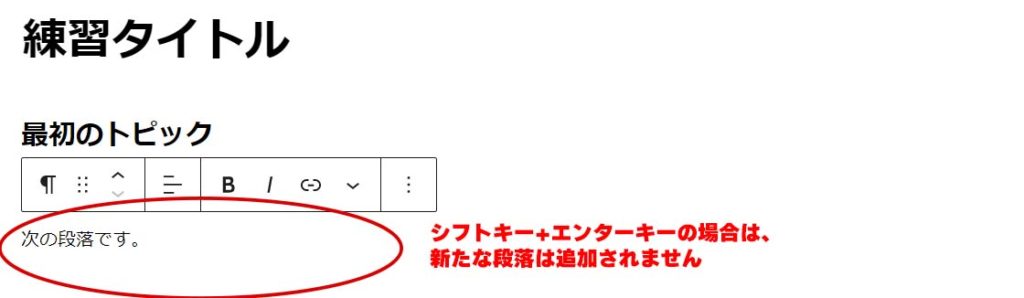
では引き続き「この段落は2行です。」と入力し、今度はエンターキーだけ押してください。
今度は図のように新たな段落が現れます。
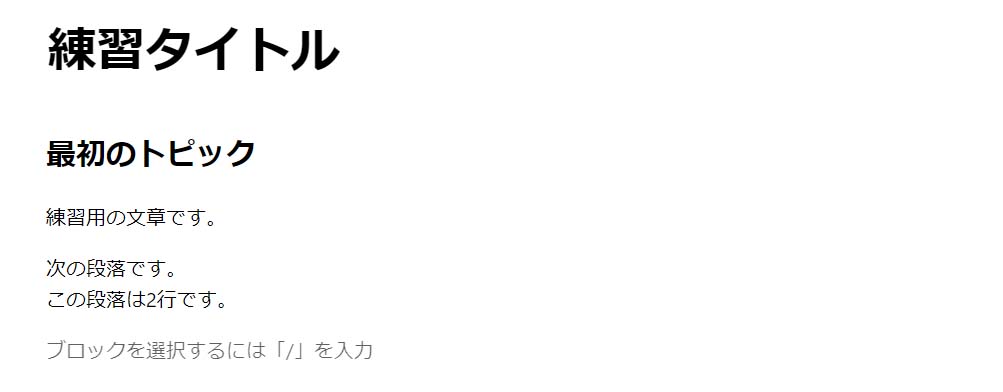
上記のように入力できたら次へ進んでください。
問題が解決しない場合、またはご要望などございましたら、
アトリエKW へお問い合わせください。
お問い合わせ先
TEL:070-8582-4877
受付時間: 9:00 - 20:00 (土日祝休み)
または、アトリエKW LINE 公式アカウントを友達登録してメッセージをお送りください。
