ブログ記事を新規に追加したり、書いた記事を管理するためのメニューです。
このメニューが最もよく使うメニューになります。
メニューを新規に追加するときの説明は、「記事の追加のしかた」で詳しく説明していますので、そちらをご覧ください。
ここでは、投稿一覧のメニューから行う記事管理についてご説明します。
投稿メニュー
管理画面の「投稿」の上にマウスを乗せると、下のようなサブメニュがでてきます。
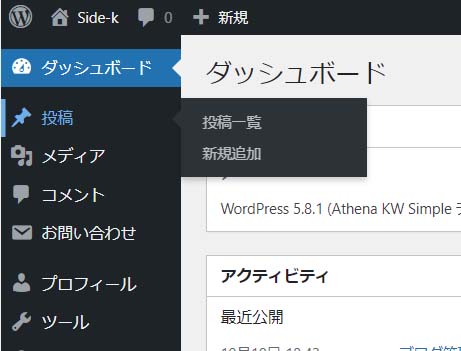
投稿一覧と、新規追加がメニューとして出てきます。
記事を追加する場合は、新規追加を選択します。
これまでに書いた投稿記事を管理する場合は、投稿一覧を選択します。
投稿一覧
投稿一覧を選択すると、これまでに書いてきた投稿の一覧が表示されます。
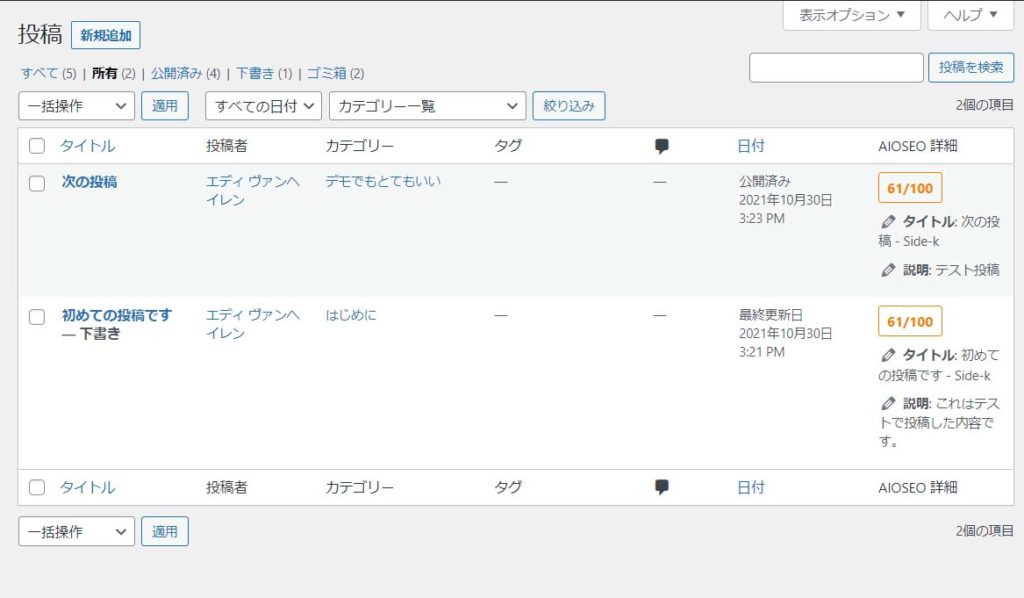
投稿一覧の上のメニューから、一覧表に表示する投稿を絞り込むことができます。
右側の「投稿を検索」でも記事を検索できます。
「あのことを書いた記事どれだっけなぁ・・・」というときに使えます。
一括操作
「一括操作」ボタンは、複数の投稿記事を一括で操作するときに使えます。
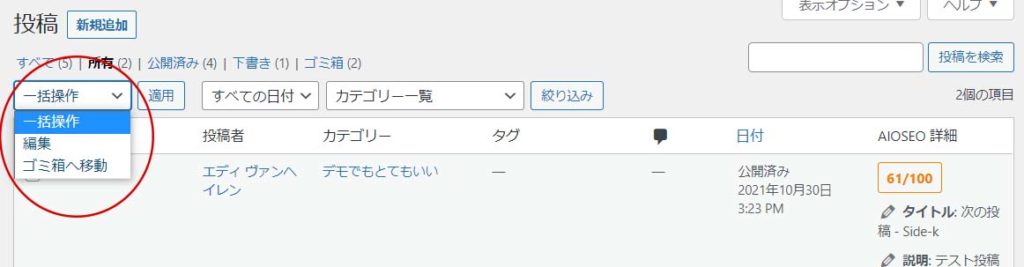
「編集」 は、投稿記事のカテゴリー変更などを一括で行えます。
「ゴミ箱へ移動」は、記事を一括で削除するときに使用します。
投稿記事一覧の左側にチェックを入れた記事が対象になります。
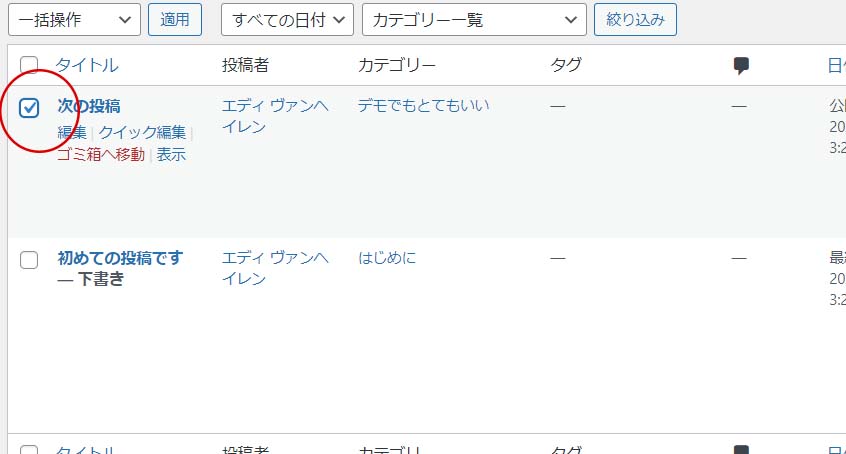
操作の内容を「編集」か「ゴミ箱へ移動」を選択したのちに「適用」ボタンをクリックすることで一括操作ができます。
「ゴミ箱へ移動」では、記事が削除されますが、「編集」を選んだ場合は、以下のような画面になり、投稿の属性を編集することができます。
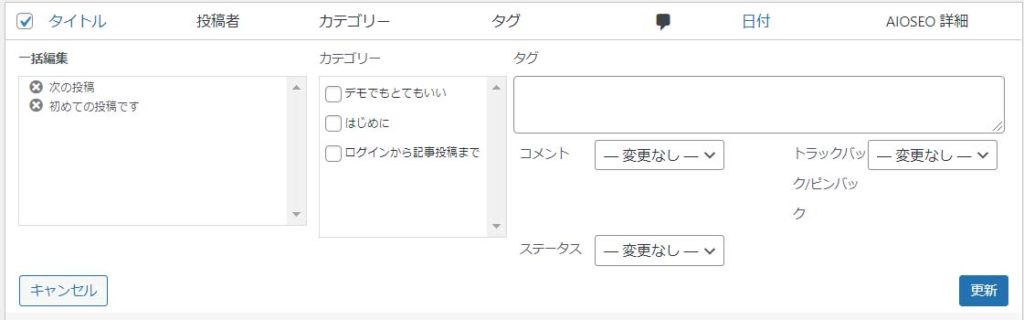
カテゴリーの変更、タグの付与、コメント、トラップバックを受け付けるかどうか、そして ステータスを変更することができます。
特にステータスについては、一括で「下書き」に変更することができるので、「書いた記事全部下書きにしたい」という場合に利用できます。
個別に記事を編集
一度作成した記事でも、後から編集することが可能です。
その場合は、個別に編集するメニューを使います。

記事一覧で、編集したい記事の上にマウスを置くと、個別に編集するメニューが表示されます。
編集
編集については、「投稿記事の編集」で詳しくご説明します。
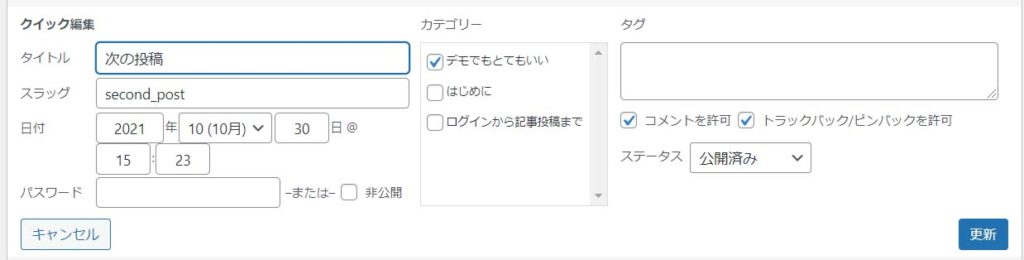
クイック編集
記事内容ではなく、記事のタイトルや、スラッグ、日付、属するカテゴリーなどを編集できます。
該当する内容を編集したのちに「更新」をクリックすることで編集が完了します。
ゴミ箱へ移動
記事を削除することができます。表向きのサイトで表示されなくなります。
ここでは完全に削除されるのではなく、いったんゴミ箱に送られます。
表示
投稿を表示することができます。
関連記事
問題が解決しない場合、またはご要望などございましたら、
アトリエKW へお問い合わせください。
お問い合わせ先
TEL:070-8582-4877
受付時間: 9:00 - 20:00 (土日祝休み)
または、アトリエKW LINE 公式アカウントを友達登録してメッセージをお送りください。
