メディアとは、画像や音声、映像といったテキスト文字以外のコンテンツのことです。
これらをメディア メニューで一括管理できます。
実際の使い方としては、投稿記事編集中に画像などを追加するので、このメニュー自体は使うことはあまりありませんが、例えば、アップロードした画像の一覧を確認したり、画像を差し替えたいときなどに使います。
メディア メニューの出し方
管理画面から、メディアのメニューの上にマウスを置くと、サブメニューが現れます。
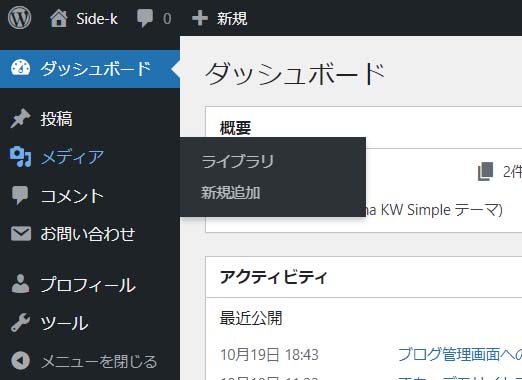
「ライブラリ」と「新規追加」のメニューが現れます。
ライブラリはメディアの一覧を見ることができます。
新規追加は、メディアを新たに追加することができます。
メディア ライブラリ
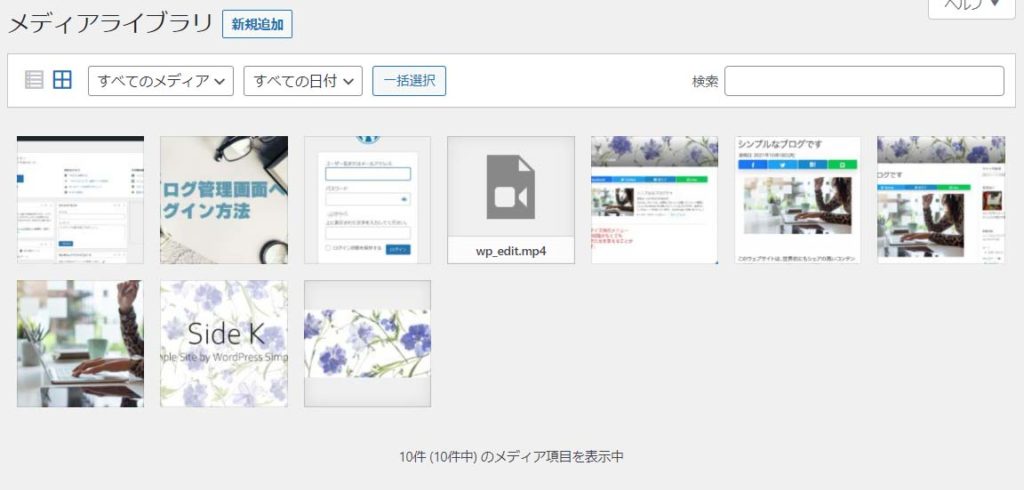
ライブラリを選択すると、これまでにアップロードされた画像が一覧表示されます。
リスト表示
一覧表の出し方を選択できます。
デフォルトでは、アイコン表示で、先ほど紹介したような画面になります。
上部のメニューでリスト表示のアイコンをクリックすると、詳細リストを表示できます。

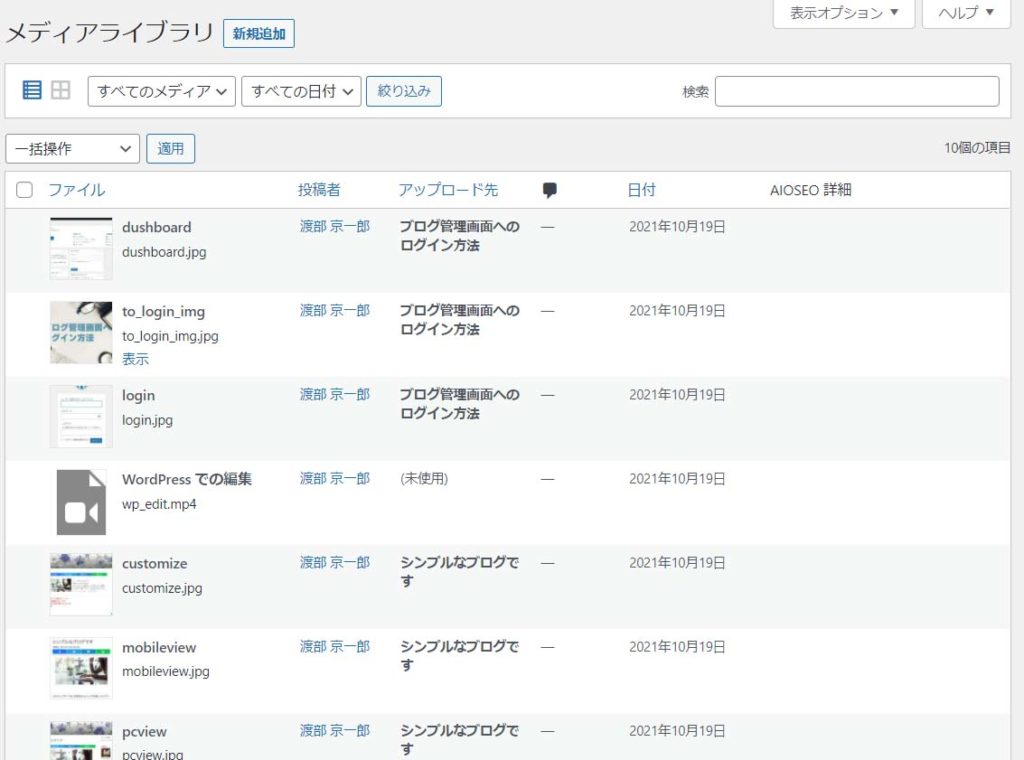
アイコン一覧表示とはちがい、メディアのファイル名、投稿者、アップロード先(どの記事で使われているメディアなのかを表します)が分かり便利です。
絞り込み検索
メディアを画像、音声などの種類ごとに絞り込んで表示させることができます。
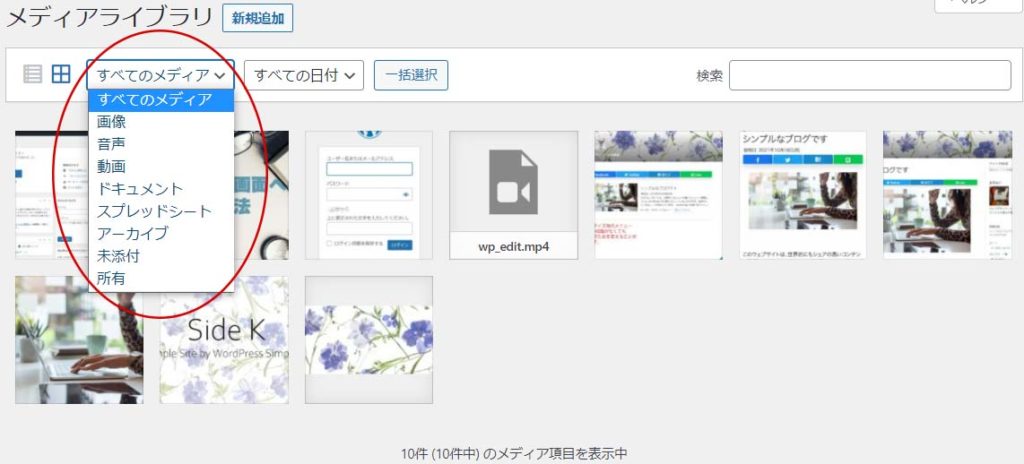
「すべてのメディア」と書かれているところをクリックすると、プルダウンメニューでメディアの種類が表示されます。
その中から例えば「画像」を選択すると画像だけのリストになります。
「すべての日付」も同様に選択すると、アップロードした月ごとに絞り込んで表示させることができます。

一括操作
一括操作は、複数のメディアを削除するときに使用します。
このメディア メニューからメディアを削除すると、投稿記事に使用されている画像が削除されることになります。
このメニューで削除する前に、投稿記事で使われていないことを確認したうえで削除してください。

一括操作を選択すると、次の画面になり、画像をクリックすることで「完全に削除する」ボタンが有効になります。
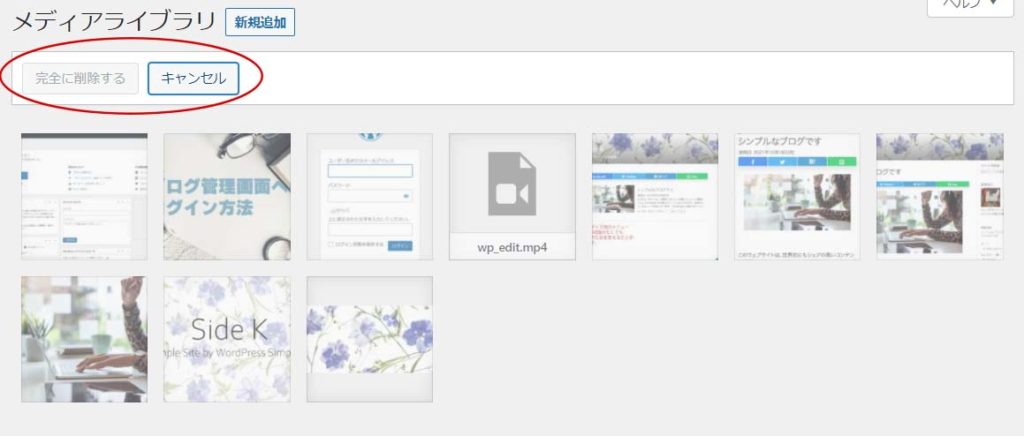
削除したい画像をクリックしていくと、「完全に削除する」ボタンがクリックできる状態になります。
「完全に削除する」ボタンをクリックすると、メディアが完全に削除されます。
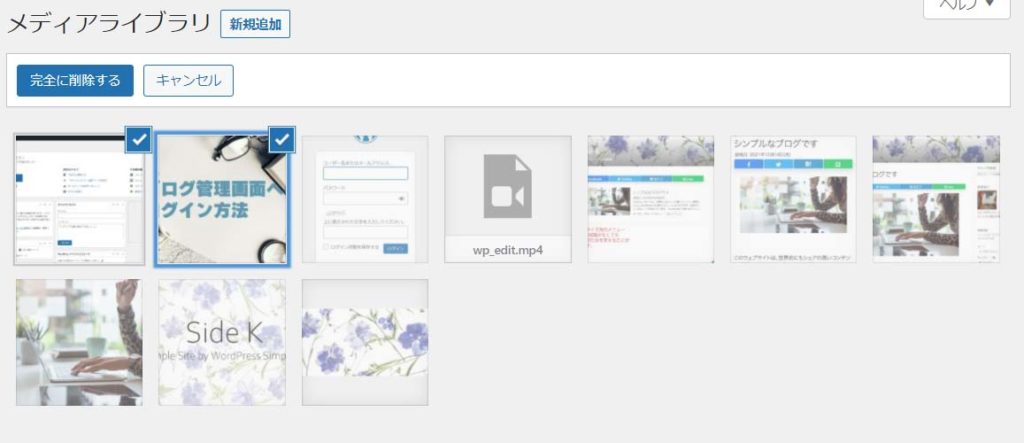
繰り返しますが、投稿記事に使われているメディアを削除すると、その投稿記事の画像が表示されなくなります。
削除する前に投稿記事に使われていないことを確認してください。
新規追加
メディアを新たに追加するときに使用するメニューです。
ですが、このメニューから追加することはほぼなく、記事を書いている最中に追加することがほとんどですので、細かい説明は省略します。
新規追加を選択すると、メディアをアップロードする画面になります。
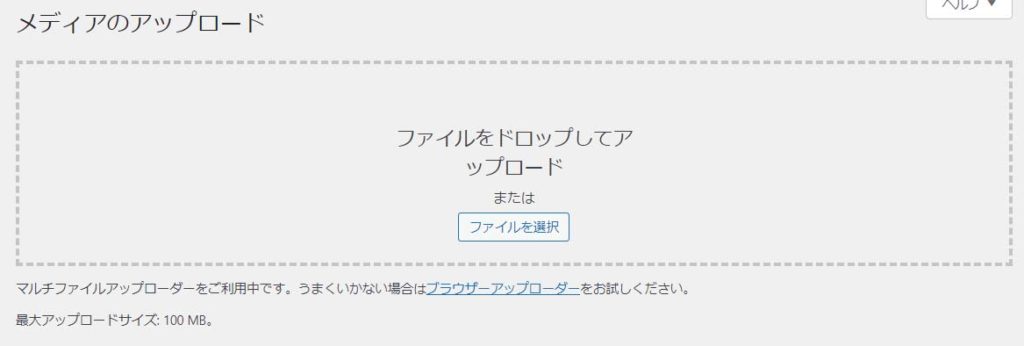
この窓に、新たに追加したい画像などをドロップして追加します。
関連記事
問題が解決しない場合、またはご要望などございましたら、
アトリエKW へお問い合わせください。
お問い合わせ先
TEL:070-8582-4877
受付時間: 9:00 - 20:00 (土日祝休み)
または、アトリエKW LINE 公式アカウントを友達登録してメッセージをお送りください。
