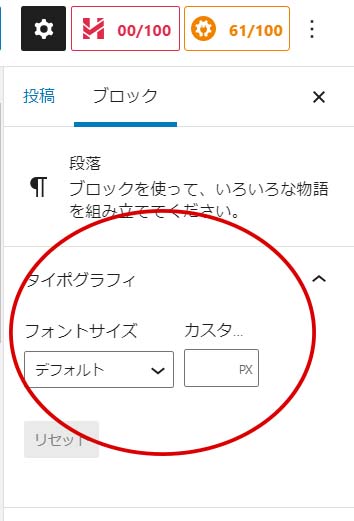
文字を大きくしたい、または小さくしたい場合は、右側のメニューのタイポグラフィで設定します。
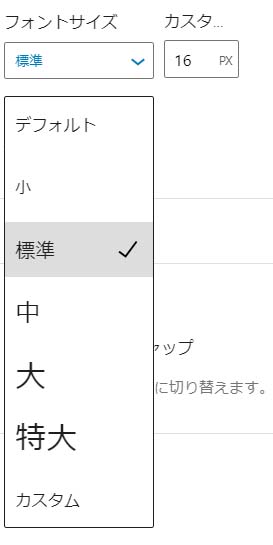
文字の大きさを変えたいブロックを選択し、タイポグラフィメニューのフォントサイズのところをクリックすると、文字サイズを選ぶプルダウンメニューが表示されます。
この中から、文字の大きさを選びます。
ちょうどいい大きさがないという場合は、カスタムを選び、右側の px と書かれている欄に、数値を入力します。
選択したブロックの文字全部が大きくなります。
選択したブロックの文字が全部大きくなります。
例:
文字の大きさを大きくしたブロック
一部分だけ大きくしたい
下のように、ブロックの中のある一部だけを大きくしたい場合は、少々面倒です。
HTMLの知識が必要です。
文中のこの部分だけ大きく。
設定したいブロックを選択した後、選択したブロックの上部に現れるメニューから「:」と記されているオプションをクリックし、「HTMLとして編集」をクリックしてHTML表示にします。
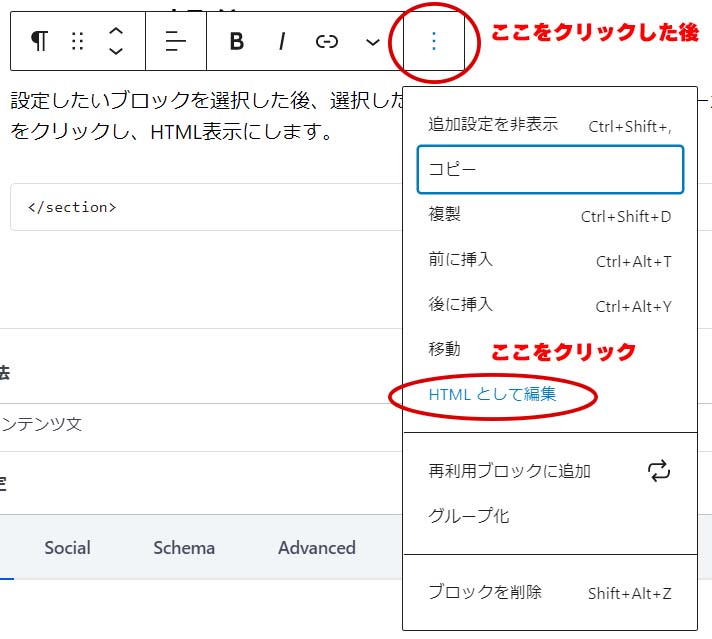
そうすると下のようにブロックが HTML 表示になります。

この状態で、文字を大きくしたいところの直前に <span class=”has-large-font-size”> を、直後に</span>を書きこみます。
<p>文中の<span class=”has-large-font-size”>この部分</span>だけ大きく。</p>
こうすることで、一部だけ文字を大きくすることができます。
文字を大きくする目的で見出しブロックを使うことはしないでください。
見出しブロックは、「ここからこのトピックで文章が続きます」という重要な意味を持たせるものです。
文字を大きく見せるためのものではありません。
問題が解決しない場合、またはご要望などございましたら、
アトリエKW へお問い合わせください。
お問い合わせ先
TEL:070-8582-4877
受付時間: 9:00 - 20:00 (土日祝休み)
または、アトリエKW LINE 公式アカウントを友達登録してメッセージをお送りください。
