
文字の色を変えたいときの方法をご説明します。
打ち込んだ文字の色を変えたい部分だけをクリックしたまま横にマウスを動かし選択します。
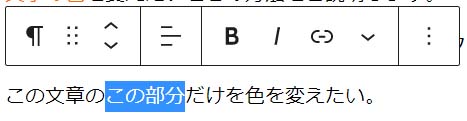
選択した部分が青く表示されます。この状態で、上部メニューの V マークをクリックします。
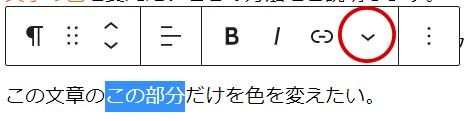
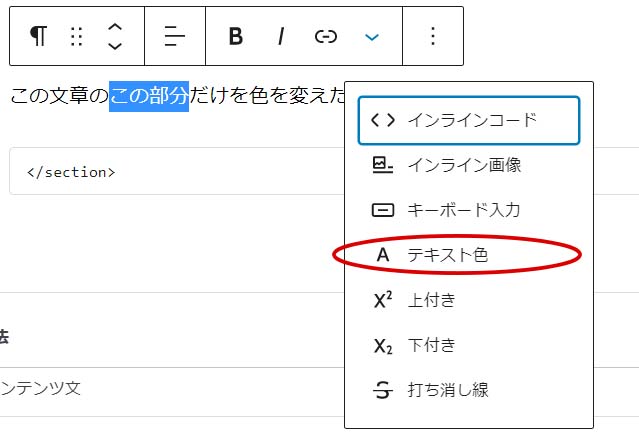
クリックすると、プルダウンメニューが現れます。その中から、A テキスト色 を選択します。
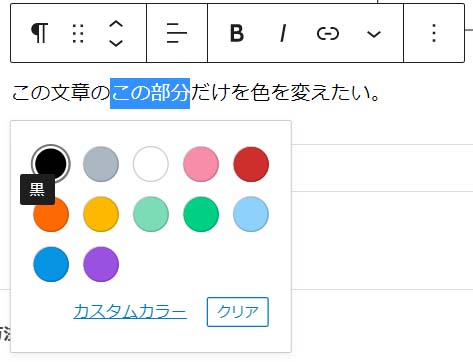
テキスト色を選択すると、色を選ぶメニューが現れます。その中から設定したい色を選びます。
下のように、選択した部分だけ色が変わります。
この文章のこの部分だけを色を変えたい。
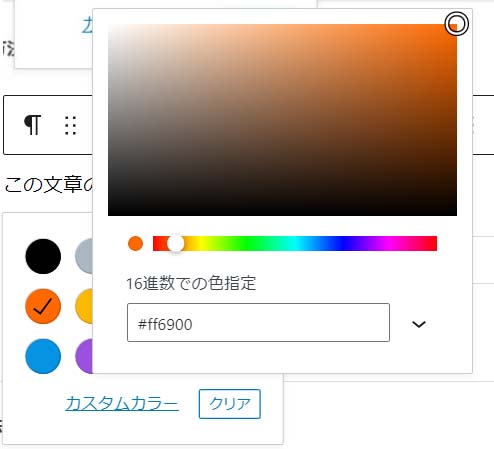
メニューで表示された色以外の色を設定したい場合は、カスタムカラーと書かれているところをクリックします。
そうすると、色を選ぶ画面がでてきます。
文字の背景色ありのブロックにしたい
時には下のように背景色ありの文字にしたいときもありますね。
背景色が青です!
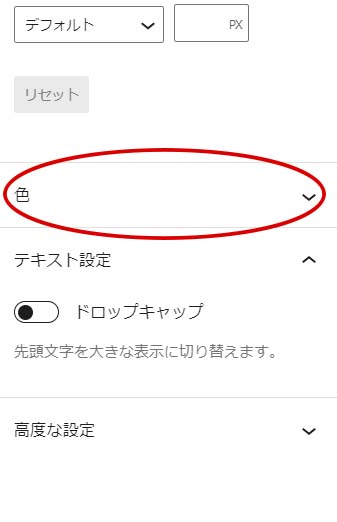
その場合は、画面右側のメニューで変更します。
背景色を設定したいブロックを選んだ状態で、画面右メニューの 色 と書かれたところをクリックします。
そうすると、テキスト色と背景色を選ぶメニューが現れます。
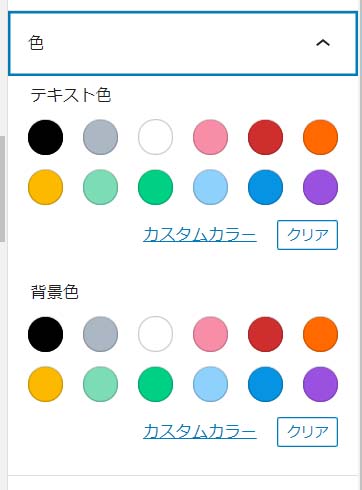
色を選択することで、テキスト色と背景色を変更することができます。
問題が解決しない場合、またはご要望などございましたら、
アトリエKW へお問い合わせください。
お問い合わせ先
TEL:070-8582-4877
受付時間: 9:00 - 20:00 (土日祝休み)
または、アトリエKW LINE 公式アカウントを友達登録してメッセージをお送りください。
