
ブログ記事を書いてみたものの、記事が保存されない・・・というシチュエーションに陥ることがあります。
原因はいろいろと考えられますが、もっとも可能性があるのはインターネット接続が切れている場合です。
この記事では、ブログの仕組みを理解し、記事の保存ができなくなった場合の対処法を理解しましょう。
ブログの仕組み
ブログのデータは、インターネット上のウェブサーバー保存されます。
記事を作成し「下書き保存」または、「公開」を選択すると、正常に機能しているときは、その内容がウェブサーバーに保存されます。
正常に機能しているというのは、ブログを作成しているパソコンから、インターネットを介してウェブサーバーまで届くネットワークが正常に動いていること、そしてウェブサーバーが正常に動いていることを意味します。
パソコンがインターネットにつながっていない、またはウェブサーバーが正常に動いていない場合、ブログの記事は保存されないことになります。
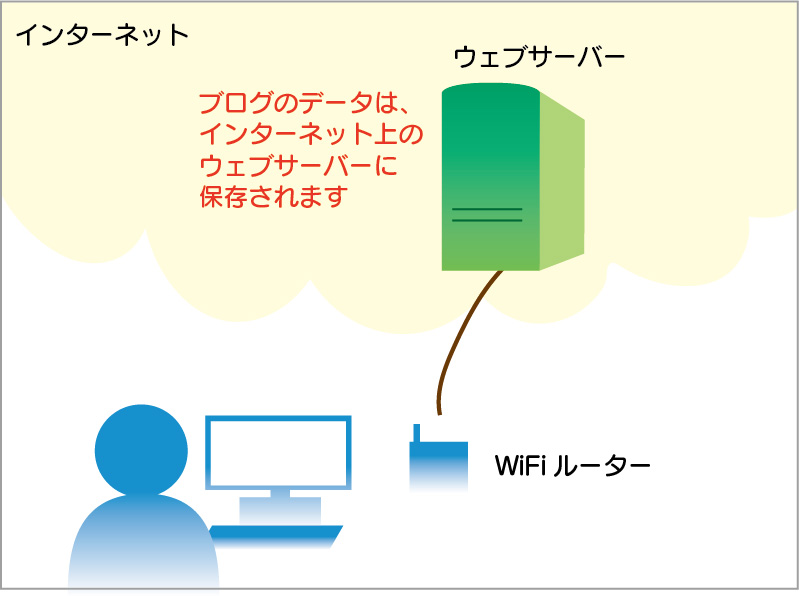
上のイラストは、ブログを作成している人からウェブサーバーまでの経路を簡略化して描いたものです。
ブログを作成しているパソコンからは、WiFiルーターを経由してインターネットに接続。インターネット上にあるウェブサーバーまでつながります。
(本当に簡略化して描いています。本当はもっと複雑な経路をたどります)
このパソコンからウェブサーバーまでの間には・・・
- パソコン
- WiFiルーター
- インターネットプロバイダー
- ウェブサーバー
といった感じで、段階があります。この段階のうちどれかが正常に動作していないとパソコンからウェブサーバーまでの接続ができないことになり、ブログ記事が保存されないということになります。
では、ブログの仕組みをご理解いただけたところで、ブログ記事が保存できなかったときに何が原因なのかを突き止め対処する方法を説明します。
保存できない原因を探る前にすること
ブログが保存できない原因を特定し改善するまでに、すぐに解決する場合もありますが、時間がかかる場合もあります。
その場合、せっかく書いたブログ記事が残らないのは悲しいですので、記事データをまずご自分のパソコンに保存します。
※ ご使用中のパソコンの動作がおかしくなっている場合はこの作業自体できません。あきらめるしかありません。
記事データをコード化して表示
作成中のブログ記事を丸ごと保存するために、コードエディターを使用します。
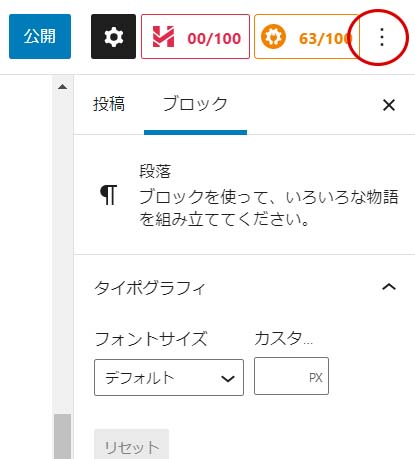
ブログ作成画面の右の縦3つの点のところをクリックします。
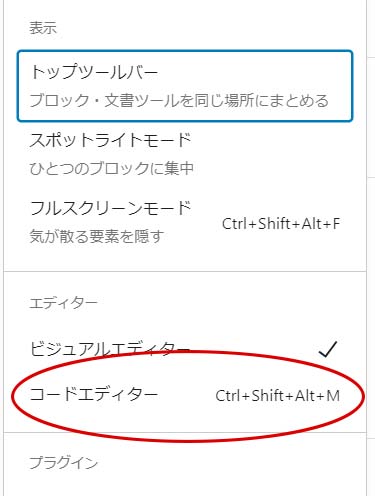
そうすると、下のようなメニューが現れます。このメニューのコードエディターをクリックします。
そうすると、記事の表示がコードで表示されます。
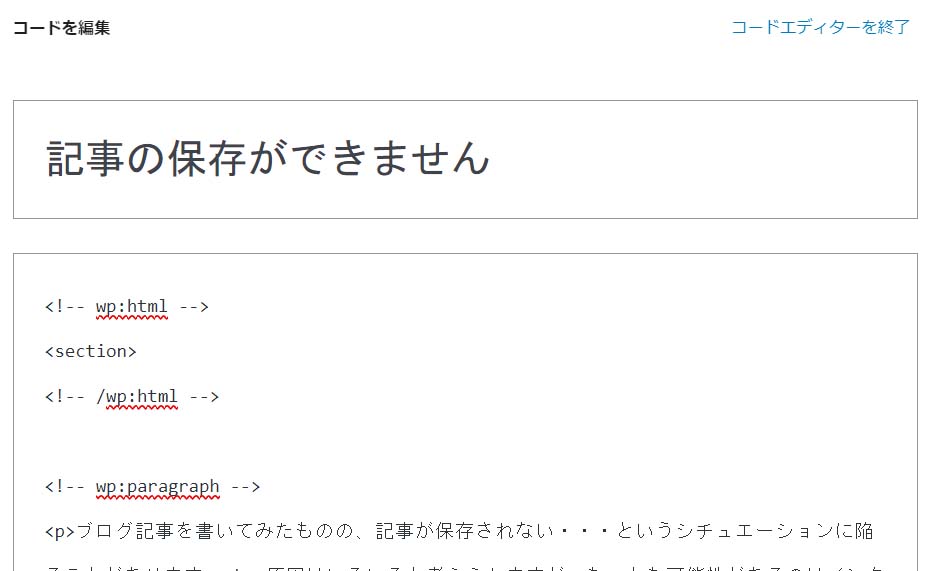
この状態で、コードが書かれているところをクリックし、ctrlキーを押しながらaを押します。(Macの場合は、Command+a)
そうすることでコードをすべて選択できます。

この状態で、ctrlキーを押しながらcを押します(Mac の場合は Command+c)。そうすることで記事全体をクリップボードへ保存できます。
引き続き、メモ帳を開き、先ほどクリップボードに保存したブログ記事を貼り付けます。
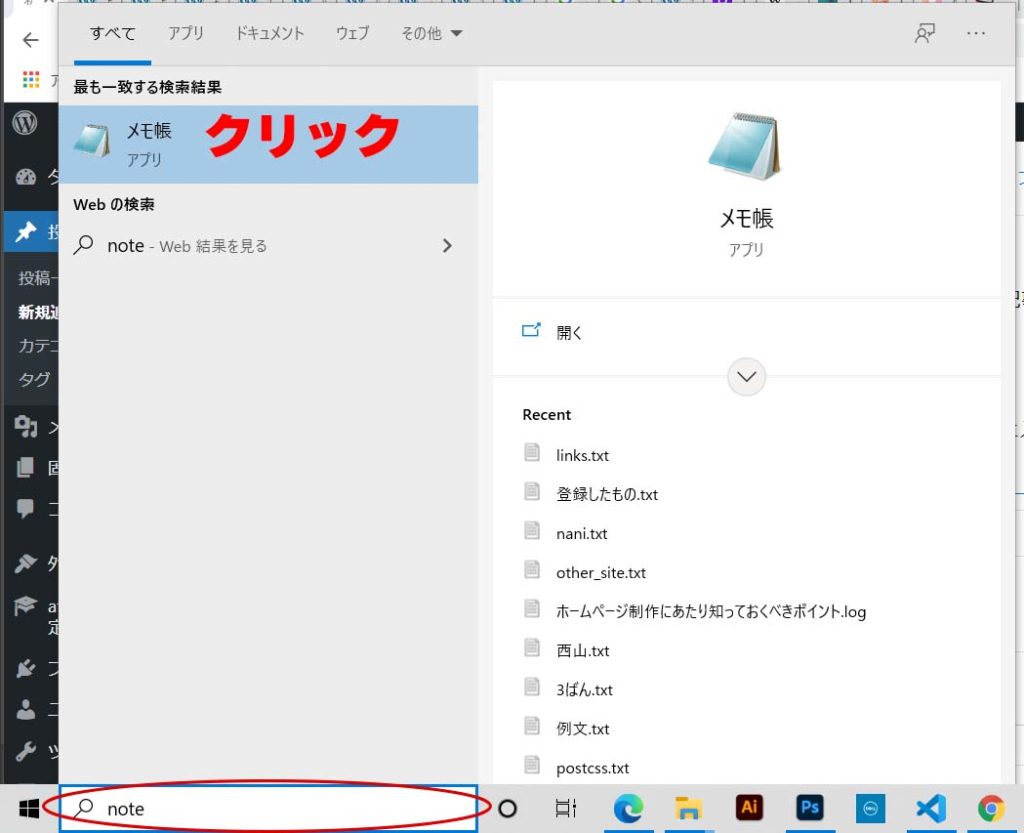
Windows の場合は、Windows のタスクバーの 「ここに入力して検索」のところに、 note と入力すると、メモ帳が現れますので、クリックして開きます。
開いたメモ帳で、ctrlキーを押しながらvを押すことで、ブログ記事を貼り付けることができます。(Macの場合は、Commad+v)
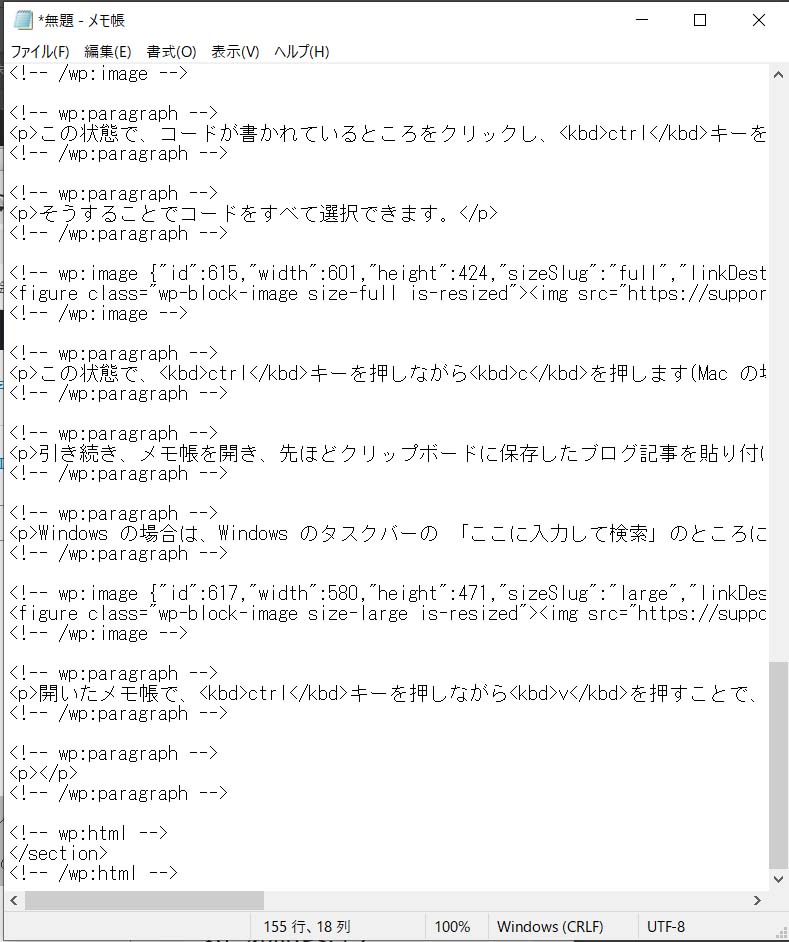
この状態で、メモ帳を保存します。
メモ帳のメニュー「ファイル」→「名前を付けて保存」を選択。
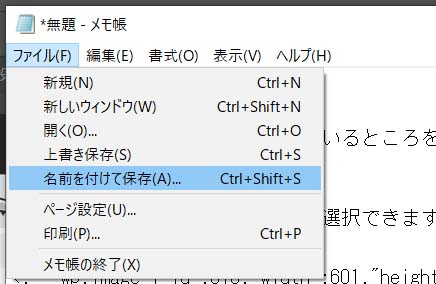
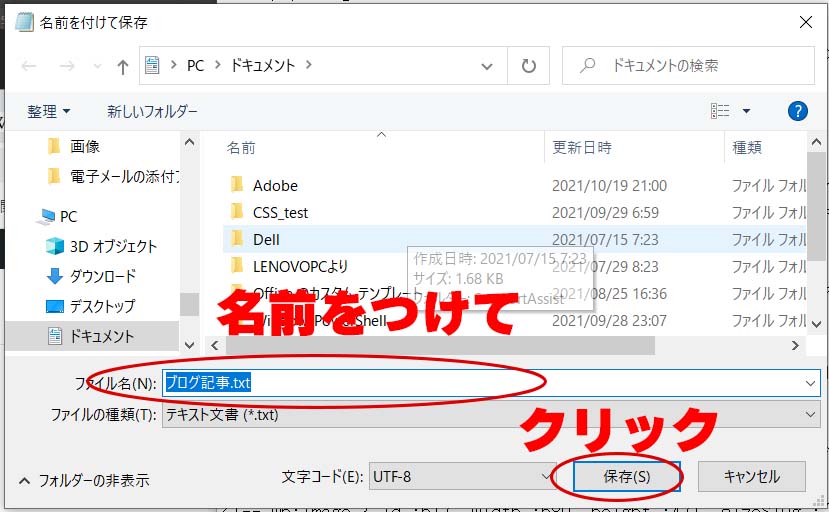
開いたメニューで、適当に名前を付けて保存しておきます。
保存するときは保存場所をドキュメントの直下など、分かりやすいところを選んでください。
なお、復旧してブログ記事を再度書きこむ場合は、保存したメモ帳ファイルを開き、記事全文をコピーし、ブログ記事作成画面でコードエディターの状態にしてペーストします。
以下のショートカットはさまざまなソフトで共通で使えますので、覚えておくと良いです。
すべて選択 ctrlキーを押しながらa (Mac の場合は、Command+a)
コピー ctrlキーを押しながらc (Mac の場合は、Command+c) クリップボードへ保存します
ペースト ctrlキーを押しながらv (Mac の場合は、Command+v) クリップボードから貼り付けます
原因の特定 その1 パソコンがおかしい?
パソコンの動作がおかしくなってしまっていないかをまず調べます。
以下のような状態で動かないときは、パソコンがおかしくなっています。
- 全てが固まってなにを押しても反応しない
- マウスは動くけれどもクリックしても反応しない
- マウスのカーソルがぐるぐる回る絵のまま変わらない。
この場合は、パソコンになんらかの不具合が生じハングアップしています。
先ほど説明したブログ記事をご自分のパソコンへ保存することもできません。
諦めてパソコンを再起動するしかありません。
再起動の際、いきなり電源ボタンを長押しして消したり、電源コードを抜いたりはしないでください。
パソコンにダメージを与えてしまい、再起動しなくなる可能性もあります。
できるだけ通常通りシャットダウンができないか試みてください。
それでもダメな場合のみ、電源ボタンを長押ししてパソコンをシャットダウンしてください。
再起動することで、おかしくなっていたパソコンが復旧することがあります。
しないときもあります。復旧しない場合はパソコンの修理か、新品の購入をご検討ください。
原因の特定 その2 WiFiルーターがおかしい?
パソコンが正常に動いているのが確認出来たら、今度はネットワークに接続できているかを確認します。
パソコンのタスクバーのネットワークの状態を確認します。Windows の場合画面の右下です。
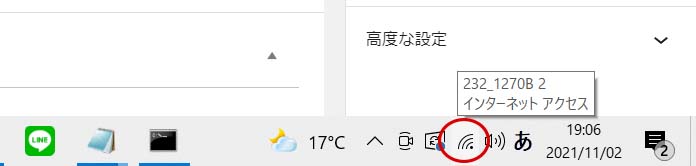
このように表示されていれば正常にネットワークに接続されており、インターネットにつながっています。
下のように未接続となっている場合は、ネットワークにつながっていません。
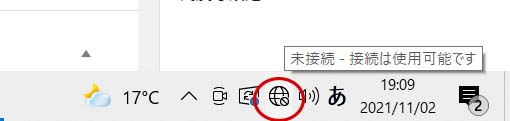
よくあるのが、電子レンジを使っているときにつながらなくなる現象があります。
電子レンジの出すマイクロ波の周波数と、WiFi ルーターが使用している電波の周波数が近く干渉することが原因です。
もし、電子レンジを使っているようでしたら、レンジのあたためが終わるのを待って、ネットワーク接続が回復するか確認してください。
さて、ネットワークに接続できない原因が電子レンジの温め中でない場合は、WiFi ルーターの暴走が原因かもしれません。
WiFiルーターの電源を落として、しばらくたってから再起動すると解決することがあります。
他にネットワークを使用している方がいないかを確認した後、WiFi ルーターの電源コードを抜き、1分後くらいに足土電源コードを差し込んでください。
これでネットワークに接続できるかを確認してください。
接続が回復しない場合は、WiFiルーターが故障しているかもしれません。修理か新調をご検討ください。
原因の特定 その3 サービスプロバイダーがおかしい?
WiFi ルーターまでの接続はおかしくないと確認ができたら、今度は契約しているサービスプロバイダーに接続不具合が生じている可能性があります。
これは、契約しているサービスプロバイダーのポータルサイトで、インターネット接続状況を見ることで確認ができます。
またはご契約のサービスプロバイダーへお問い合わせください。
原因の特定 その4 ウェブサーバーがおかしい?
滅諦にないことですが、ウェブサーバーの動作がおかしくなるケースもあり得ます。
その際は当アトリエからご利用者様へ状況報告のメールをいたします。
状況報告メールが届いていないということは、ウェブサーバーは正常に動いていると考えてください。
万が一ウェブサーバーに不具合があった場合は、復旧までに時間を要することもあります。
ご迷惑をおかけしますが、復旧までお待ちください。
以上、ブログ記事を保存できなくなった場合の対処法でした。
問題が解決しない場合、またはご要望などございましたら、
アトリエKW へお問い合わせください。
お問い合わせ先
TEL:070-8582-4877
受付時間: 9:00 - 20:00 (土日祝休み)
または、アトリエKW LINE 公式アカウントを友達登録してメッセージをお送りください。
