
他のページへ飛ぶリンク機能。ウェブサイトで最も重要な機能です。
例えば、参考にした文章の参照元としてリンクを設定したり、お店のキャンペーン特設ページに誘導したりという感じで。
リンクの例:
リンクされた文字は通常、文字の色が変わり通常の文字でないことを表すようになっています。
リンク文字をクリックすることで別のページへ飛びます。
リンクの設定方法
リンクを設定したい文字を選択します。その状態で、上に表示されるメニューから、鎖のマークをクリックします。
または、ctrlキーを押しながらkを押します。

そうすると、リンクの属性を設定するメニューが表示されます。
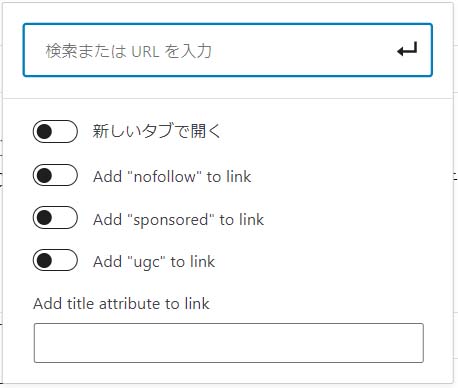
検索または URL を入力 と書かれたところに、リンクさせたいページの情報を書きこみます。
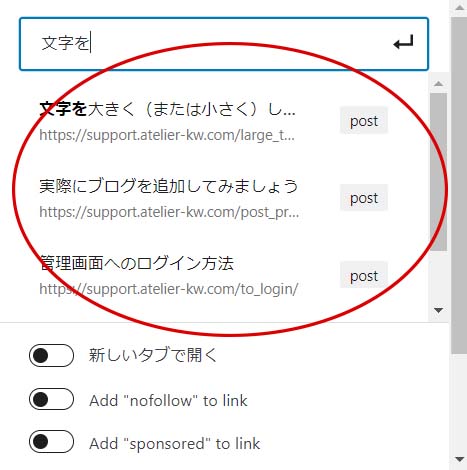
同じサイト内の場合は、リンクしたいページのタイトルの一部を入力すると候補が出てきます。
下の図は、検索文字として「文字を」と入力した際に候補として出てきたサイト内のページをリストアップしてくれた例です。そのリストの中に希望のページがある場合はそれをクリックします。
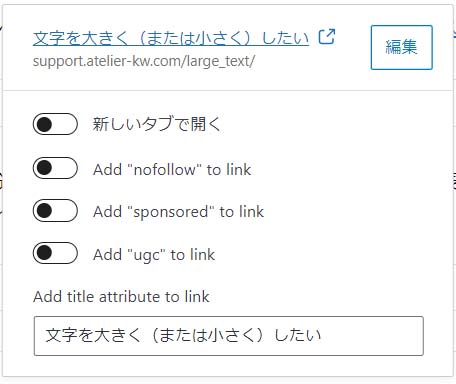
選択したページがリンクに設定されます。
同じサイト内のページではない場合は、そのページのURL(アドレス)を入力します。
URL とは、ウェブページの住所のようなもので、一つのページに必ず一つあります。
そのページの URL は、ウェブブラウザのアドレスバーに書かれています。
リンクをしたいページを別のウインドウで開き表示させます。
そのときのアドレスバーの内容をすべてコピーします。

アドレスバーの文字列全部を選択するには、一度アドレスバーのところをどこでもいいのでクリックします。
そうするとアドレスバーの文字列の中にカーソル( | が点滅)が表示されます。
その状態で、ctrlキーを押しながら aを押します。こうすることでアドレス全体が選択できます。
全体を選択した状態で、ctrlキーを押しながらcを押します。これでアドレスがコピーされます。
再度投稿の編集画面に戻り、リンク設定のメニューの「検索または URL を入力」のとろこをクリックし、カーソルが表示されていることを確認し、ctrl キーを押しながら v を押します。
こうすることで、アドレスを貼り付けることができます。
※ Mac をご使用になっている場合は、ctrl キーを Command キーと読み替えてください。
アドレスが貼り付けられたら、エンターキーを押して完了です。(必ず押してくださいね。でないとリンクが設定されません。)
この状態はアドレスが貼り付けられただけの状態です。
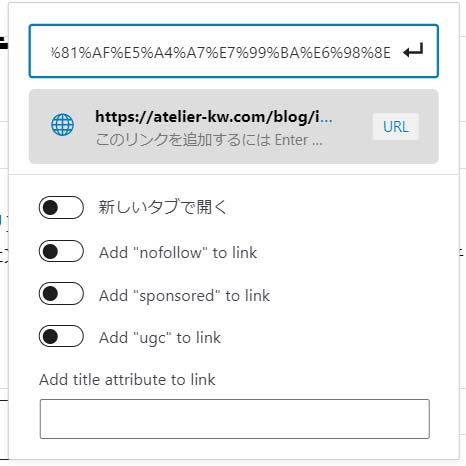
エンターキーを押して完了です。必ず押してください。
リンク先の設定が終わったら必要に応じてその他の設定を行います。
リンクのメニューを閉じる場合は、リンクメニュー以外の場所をどこでもいいのでクリックしてください。
その他の設定
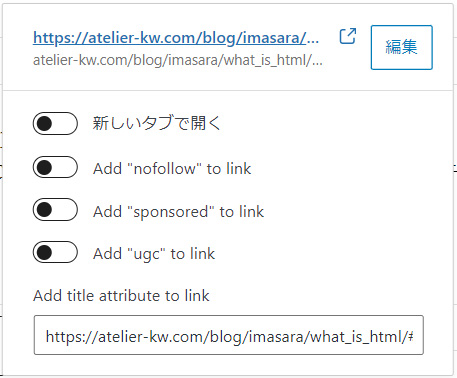
リンクのメニューを見るとリンクアドレス以外に設定項目があります。
通常のリンクの場合は、何も設定しなくてもOKですが、状況によっては設定したほうが良いものがあります。
特に「新しいタブで開く」は、リンク先を参考程度に見せたいという場合などに有効です。
- 新しいタブで開く
リンク先を同じウインドウではなく、ブラウザの新しいタブで開く設定です。
リンク先を見終わった後にまたリンク元へ戻ってきてほしいときに使用します。
ただし、戻ってきてくれるかは見ている人の判断になってしまうので確実に戻ってきてくれるものではありません。 - Add “nofollow” to kink
リンク先が信頼できないサイトである場合に設定します。
ですが信頼できないサイトをリンクすること自体、ご自身のサイトの信頼を下げる原因になりますのであまりよろしくありません。
信頼できないサイトへのリンクはしないようにしましょう。 - Add “sponsered” to link
リンクをしてあげる代わりにお金やなんらかの見返りをもらう場合のリンクに使います。
アフィリエイトで商品紹介する場合に使います。 - Add ugc” to link
使うことはありません。
信頼できない利用者が勝手にリンクを張る場合につけておく必要があるものです。
ブログの記事につける必要がない者です。 - Add Title attribute to link
リンク文字の上にマウスを置いたときに表示されるリンク先の説明を設定します。
通常空欄で問題ありません。
問題が解決しない場合、またはご要望などございましたら、
アトリエKW へお問い合わせください。
お問い合わせ先
TEL:070-8582-4877
受付時間: 9:00 - 20:00 (土日祝休み)
または、アトリエKW LINE 公式アカウントを友達登録してメッセージをお送りください。
