文章だけの記事というのは味気ないものです。
ほどよく画像を載せるのは読者にとっても読みやすいものとなります。
この記事では、画像の載せ方についてご説明します。
画像追加
画像を追加したいところで、プラス記号をクリックします。

そこで現れるブロック選択メニューから「画像」をクリックします。
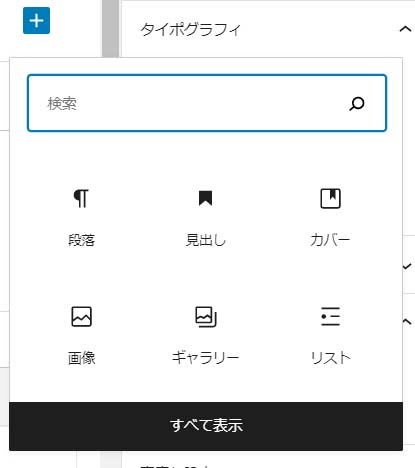
「画像」のアイコンがない場合は、「すべて表示」をクリックして現れるメニューから「画像」を選択して下さい。
そうすると、画像を選択する画面が表示されます。
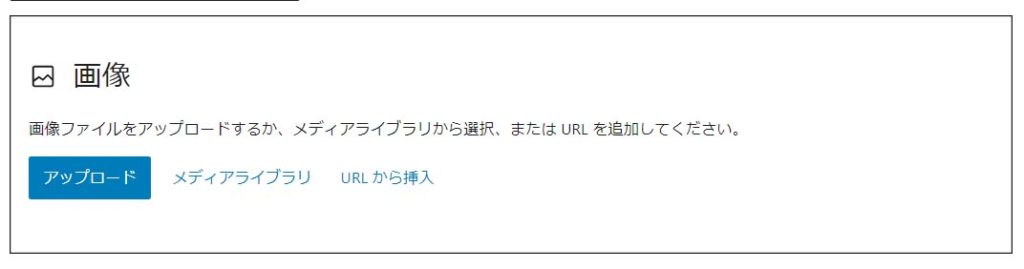
- アップロード
新たに画像を追加する場合に選択します。 - メディアライブラリ
以前アップロードした画像を選択します。 - URLから挿入
外部サイトの画像のリンクを挿入するときに使用しますが、著作権の問題が必ず発生しますので、使用しないでください。
画像を載せる場合は、その画像の著作権についてしっかり確認してからにしてください。
著作権については、「著作権に注意してください」をごらんください。
メディアライブラリからの画像選択は、「実際にブログを追加してみましょう」で実際に実習できます。
ですので、この記事では、新たにアップロードする場合についてを説明いたします。
画像のアップロードのしかた
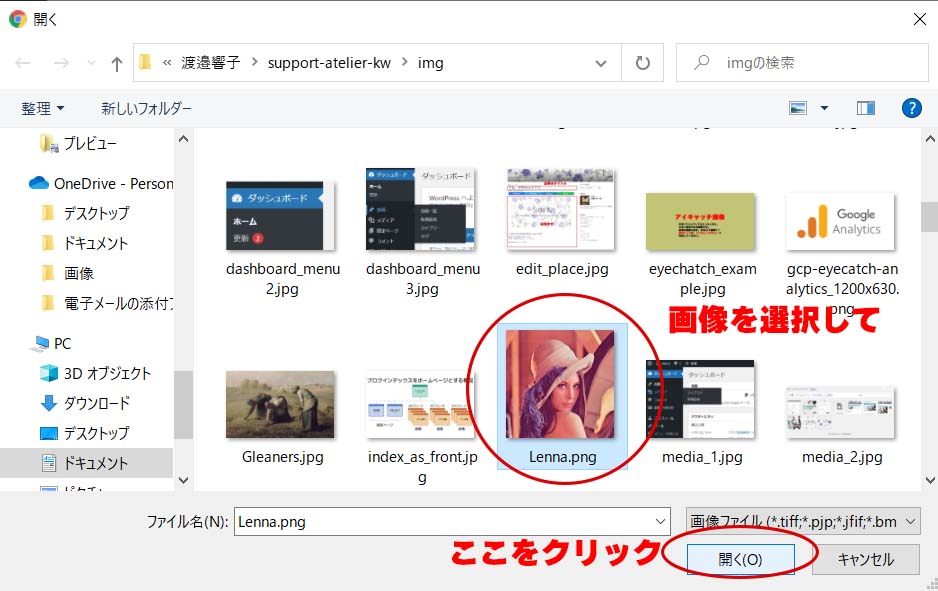
先ほどの画像選択の画面で、「アップロード」を選択すると、下のようにアップロードする画像を選択する画面が現れます。
これは Windows のエクスプローラー( Mac の場合は ファインダー)の画面です。
この画面から、アップロードしたい画像を探し、クリックします。
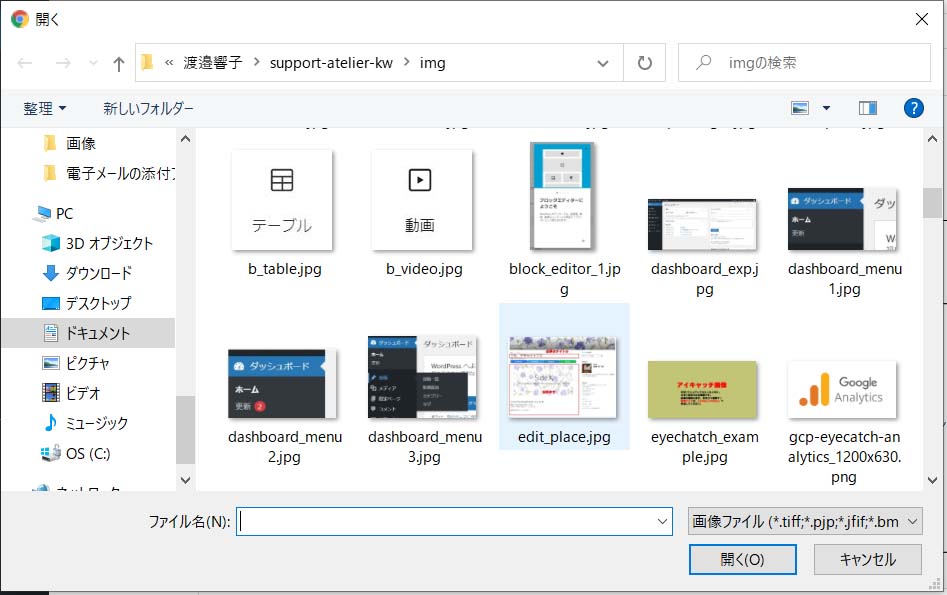
選択したら、「開く(o)」をクリックします。
今回は、麦わら帽子をかぶっている女性の画像を配置してみましょう。
無事アップロードが完了すると下のように画像が配置されます。
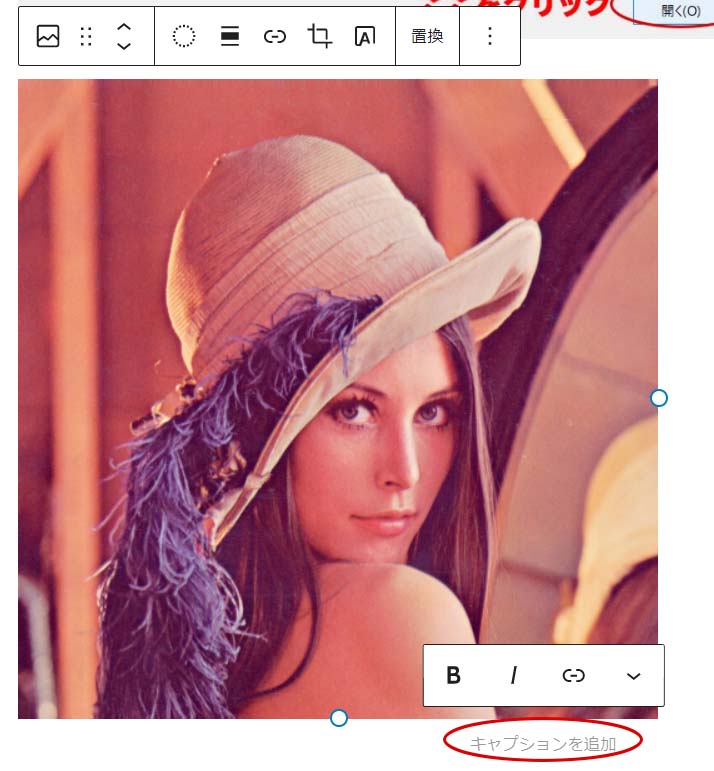
画像の下に、「キャプションを追加」という部分があります。
ここはこの画像の題名などを入力するところです。必要に応じて入力してください。
配置した画像の大きさが気に入らない場合は、画像の下と横にある〇をクリックしたまま動かすと大きさを調節できます。
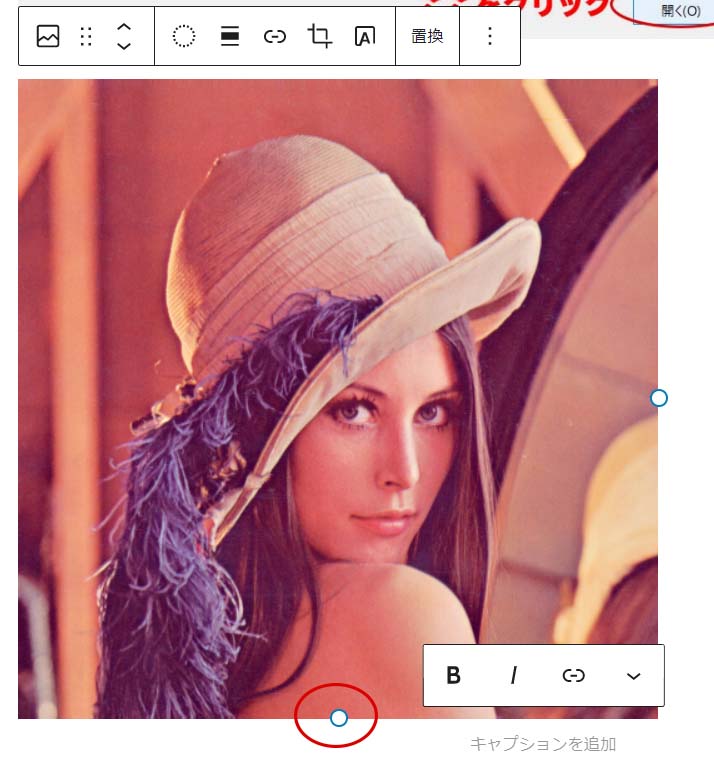
このように小さく表示できます。
続いて、Altテキスト(代替テキスト)の設定をしましょう。
代替テキストは、目の不自由な方用の読み上げ式のウェブブラウザで必要になるものです。
画像を読み上げることはできませんので、代替のテキストを設定しておき、読み上げの際は画像の代わりにそのテキストを読み上げるようにします。
画像を選択した状態で画面右側のメニューに現れる Altテキスト(代替テキスト) 欄に画像を端的に表す言葉を入力しましょう。
画像がアップロードされない
画像選択のときに、アップロードしたい画像が表示されない場合は、画像のファイル形式に問題があります。
画像としてアップロードできるファイルの形式は、JPEG または PNG、GIF が一般的です。
それ以外の形式は使用しなでください。
iPhone などで撮影された画像は、HEIC 形式で保存されることがあります。
HEIC 形式の画像をアップロードすることはできません。
画像編集ソフトで JPEG 形式に変更してからアップロードしてください。
ブログで使用するための画像ファイルの詳細については、「画像ファイルについて」をご覧ください。
なお、アップロードされた画像は、メディアライブラリに保存されます。
同じ画像を使う場合は、そのライブラリから選択して使用することができます。
同じ画像を何度もアプロードしないようにお気を付け下さい。
問題が解決しない場合、またはご要望などございましたら、
アトリエKW へお問い合わせください。
お問い合わせ先
TEL:070-8582-4877
受付時間: 9:00 - 20:00 (土日祝休み)
または、アトリエKW LINE 公式アカウントを友達登録してメッセージをお送りください。
