当アトリエでは、WordPress というコンテンツ管理システム(CMS)を利用しています。
WordPress の記事追加のシステムは、ブロックエディターというしくみでできております。
ブロックエディターとは、記事を作成する際に最初から最後までをひとつの塊というように扱わず、ブロックの集まりとして編集していくシステムです。
この記事ではブロックエディターの概念をご説明します。
文章をブロックごとに編集していく
投稿記事がもし、最初から最後まで一つの文章だとしたら、とても読みにくいものとなります。
ですので、見出しや段落といった区切りを持たせることで、読みやすくする工夫があります。
WordPress では、その区切りをブロックという形で追加する形式で文章を作っていきます。
記事の構成
見出し1ブロック
段落ブロック。ここに本文を書きこんでいきます。
見出し2ブロック
段落ブロック。次の話題の記事本文
記事を編集するときに、下の図のように、「ブロックを選択するには「/」を入力」と書かれたものと、右側にプラス記号が表示される部分が出てきます。
これがブロックを追加するための部分です。
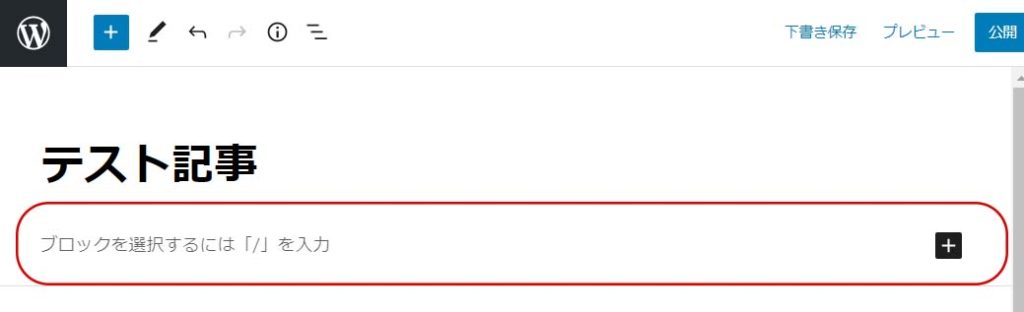
このブロックに、見出しや段落、画像といったブロックを追加していく形で記事を作り上げていきます。
では、どんなブロックがあるかを見ていきましょう。
ブロックの種類
追加できるブロックは文章のみならず画像などもあり多種多様なものとなっています。
先ほどの 「ブロックを選択するには「/」を入力」と書かれたところの右側のプラス記号をクリックすると、追加できるブロックの一覧が表示されます。
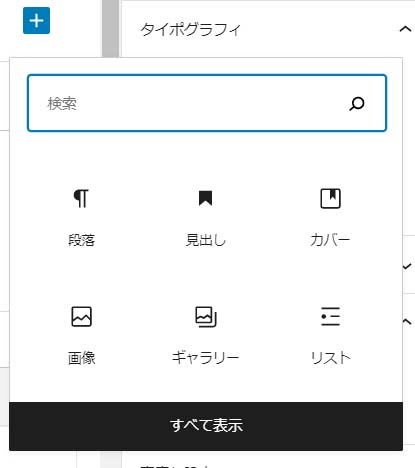
最もよく使う「段落」をはじめ、見出しや、画像、リストなどのアイコンが表示されます。
この中から追加していくブロックを選んでいきます。
今表示されているもの以外にも「すべて表示を」クリックすることで、下のように多種多様なブロックを選択することができるようになります。
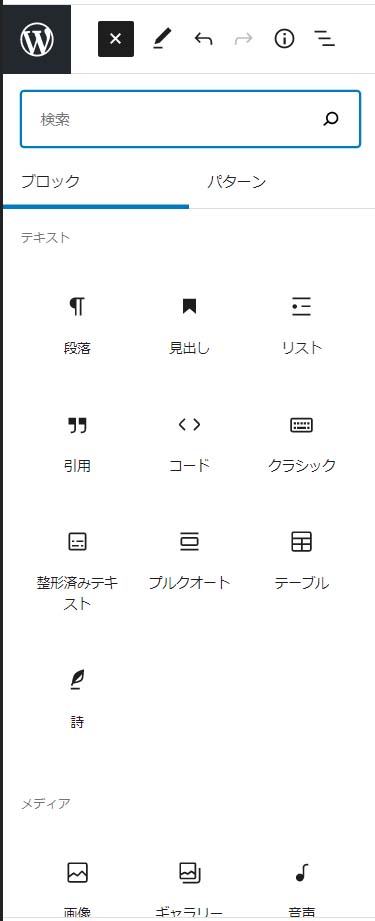
よく使うブロックとしては・・・
- 見出し
文章の見出しとなるブロックです。 - 段落
文章の段落です。 - リスト
箇条書きのブロックです。 - 画像
画像を載せたいときに使います。 - カラム
段組みのブロックです。
概念としてご理解いただきたいのは、記事はブロックごとに追加していって作成していくということです。
関連記事
問題が解決しない場合、またはご要望などございましたら、
アトリエKW へお問い合わせください。
お問い合わせ先
TEL:070-8582-4877
受付時間: 9:00 - 20:00 (土日祝休み)
または、アトリエKW LINE 公式アカウントを友達登録してメッセージをお送りください。
